


Wasabi: Der Cloud-Speicher der nächsten Generation für WordPress-Backups
 Joella Dunn
Joella Dunn
Joella Dunn
 John Turner
John Turner
John Turner
Möchten Sie ein Cloud-Backup für Ihre WordPress-Website erstellen?
Wasabi ist ein sicherer und kostengünstiger Ort zum Speichern Ihrer Site-Backups. Im Gegensatz zu anderen Cloud-Speicherdiensten gibt es keine komplexen Preisstufen oder versteckten Gebühren.
In diesem Tutorial zeige ich Ihnen, wie Sie Ihre WordPress-Site auf Wasabi sichern!
Sie werden es lernen:
- Wie Wasabi Hot Cloud Storage funktioniert und warum es eine bessere Option als die Konkurrenz ist
- Wie Wasabi-Backups mehr Sicherheit, Skalierbarkeit und Datenschutz bieten
- Schritt-für-Schritt-Anleitung für die Sicherung Ihrer WordPress-Website in Wasabi
- Wie Sie automatische Backups einrichten und Ihre Website bei Bedarf wiederherstellen können
Inhaltsverzeichnis
Wie funktioniert die Wasabi-Lagerung?
Wasabi ist ein Cloud-Objektspeicherdienst, der schneller, einfacher und 80 % günstiger sein soll als Konkurrenten wie Amazon S3. Anstatt komplizierte Speicherebenen zu verwenden, behandelt Wasabis Hot Cloud Storage alle Daten gleich und macht sie extrem zugänglich.
Da Wasabi Objektspeicher verwendet, speichert es Daten als Objekte in einem Bucket. Sie können bis zu 1.000 Buckets erstellen und diese zum Speichern von Daten wie Website-Backups, großen Mediendateien, Videoüberwachung und vielem mehr verwenden.
Warum sollten Sie Ihre WordPress-Website in Wasabi sichern?
Als Websitebesitzer ist es wichtig, regelmäßig Backups Ihrer WordPress-Site zu erstellen. Sie können eine Kopie Ihrer Daten auf Ihrem lokalen Server speichern, aber Cloud-Speicherdienste bieten oft mehr Sicherheit.
Bei einem Cloud-Backup werden Ihre Daten extern gespeichert. Wenn bei WordPress Fehler , Cyberangriffe oder Abstürze auftreten, können Sie Ihre Website trotzdem wiederherstellen.
Es gibt viele Cloud-Storage-Backup-Dienste. Wasabi bietet jedoch mehrere Vorteile.
Hier sind einige Gründe, warum Sie Wasabi verwenden sollten.
Sicherheit
Wasabi verwendet automatische Verschlüsselung, unveränderlichen Speicher und Mehrbenutzerauthentifizierung, um Ihre Backups vor Ransomware zu schützen . Dies verringert das Risiko von Datenlecks oder unbefugtem Zugriff auf Ihre vertraulichen Websitedaten.
Skalierbarkeit
Wasabi verfügt über ein unbegrenztes Speicherrepository, sodass es mit Ihren Anforderungen wächst. Mit niedrigen Kosten pro Terabyte fallen bei Wasabi auch geringere laufende Wartungskosten an.
Erschwinglichkeit
Wasabis nutzungsbasierte Speicherpreise stellen sicher, dass Sie nur für das bezahlen, was Sie nutzen. Im Gegensatz zu anderen Cloud-Speicherlösungen fallen auch keine zusätzlichen Gebühren für ausgehende Daten oder API-Aufrufe an.
Datenschutz
Wasabi bietet eine Datenbeständigkeit von 99,9999999 %.
Hohe Leistung
Mit Wasabi erleben Sie schnelle Daten-Uploads und -Downloads und stellen sicher, dass Ihre Website-Backups sofort zugänglich sind, wenn Sie sie am meisten brauchen.
So sichern Sie WordPress in Wasabi
Wenn Sie noch keine Erfahrung mit Backups in der Cloud haben, mag das wie eine entmutigende Aufgabe erscheinen. Sie können Ihre Website jedoch ganz einfach mit Wasabi verbinden und mit dem Speichern von Backups in der Cloud beginnen!
Hier ist ein kurzer Überblick:
- Installieren Sie ein Backup-Plugin (wie Duplicator), das eine Verbindung zum Wasabi-Cloud-Speicher herstellt.
- Erstellen Sie ein Wasabi-Konto und richten Sie einen Speicherbereich in Ihrer bevorzugten Region ein.
- Generieren und kopieren Sie Ihre Wasabi-Zugangsschlüssel für eine sichere Authentifizierung
- Verbinden Sie Wasabi mit Duplicator, indem Sie es als neuen Speicherort hinzufügen
- Erstellen Sie Ihr erstes Backup und senden Sie es an den Wasabi Cloud-Speicher
- Richten Sie automatische, geplante Backups ein, um Ihre Website zu schützen.
Schritt 1: Installieren Sie ein Backup-Plugin mit Cloud-Speicher
Sie könnten Ihre WordPress-Website manuell sichern und diese Sicherungsdateien in Wasabi hochladen. Dies kann jedoch Zeit in Anspruch nehmen und erfordert ein hohes Maß an technischem Fachwissen.
Eine viel einfachere Lösung ist die Installation eines WordPress-Backup-Plugins wie Duplicator Pro . Dieses Tool unterstützt 14 verschiedene Speicheroptionen und bietet Ihnen viel Flexibilität bei Offsite-Backups.

Wenn Sie mit Duplicator ein Backup erstellen, können Sie es an Cloud-Speicherdienste senden wie:
- Wasabi
- Google Drive
- Amazon S3
- Microsoft OneDrive
- Dropbox
- Traumobjekte
- Vultr
- DigitalOcean-Räume
- Cloudflare R2
- Google Cloud
- Backblaze B2
Um Wasabi Hot Storage nutzen zu können, benötigen Sie ein Premium-Abonnement von Duplicator . Obwohl es eine kostenlose Version des Plugins gibt, werden durch ein Upgrade hilfreiche Funktionen wie Cloud-Speicher, automatische Backups und Wiederherstellungen mit einem Klick freigeschaltet.
Laden Sie nach Ihrem Kauf Duplicator Pro herunter und kopieren Sie Ihren Lizenzschlüssel. Gehen Sie dann zu Ihrem WordPress-Dashboard und installieren und aktivieren Sie das Plugin .
Gehen Sie abschließend zu Duplicator Pro » Einstellungen » Allgemein . Fügen Sie hier Ihren Lizenzschlüssel ein und aktivieren Sie ihn.

Damit ist die Einrichtung Ihres neuen Backup- und Migrations-Plugins abgeschlossen! Fahren Sie mit dem nächsten Schritt fort, um mit der Erstellung eines Wasabi-Backups zu beginnen.
Schritt 2: Einen Wasabi-Eimer erstellen
Als Nächstes müssen Sie ein neues Wasabi-Konto erstellen. Sie können es 30 Tage lang kostenlos testen. Danach werden Ihnen jeden Monat 6,99 $ pro TB berechnet.
Um Wasabi beizutreten, geben Sie Ihren Namen, Ihre E-Mail-Adresse, Ihr Land und die geschätzte Datenspeichermenge ein.

Wasabi sendet Ihnen dann einen E-Mail-Link, um die Einrichtung Ihres Kontos abzuschließen. Verwenden Sie ihn, um ein Passwort zu erstellen und sich anzumelden.

Dann sehen Sie Ihre neue Wasabi-Konsole. Klicken Sie hier auf Buckets » Bucket erstellen .
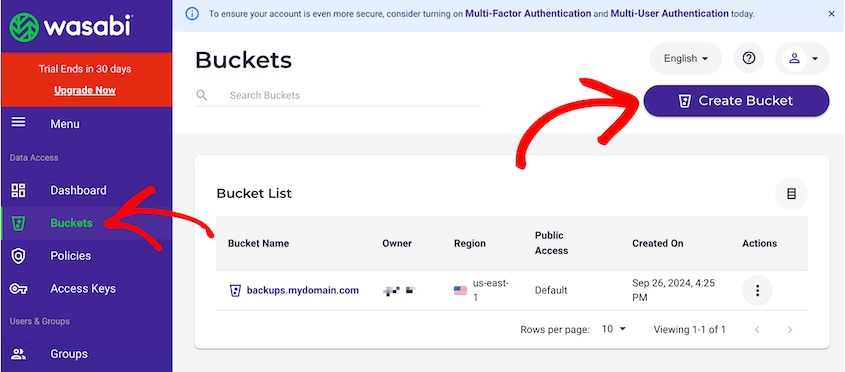
Geben Sie Ihrem neuen Bucket einen Namen. Dieser sollte Ihre Domain enthalten und mit einem Kleinbuchstaben oder einer Zahl beginnen.

Wählen Sie anschließend das Rechenzentrum in Ihrer Nähe aus. Klicken Sie auf „Weiter“ .
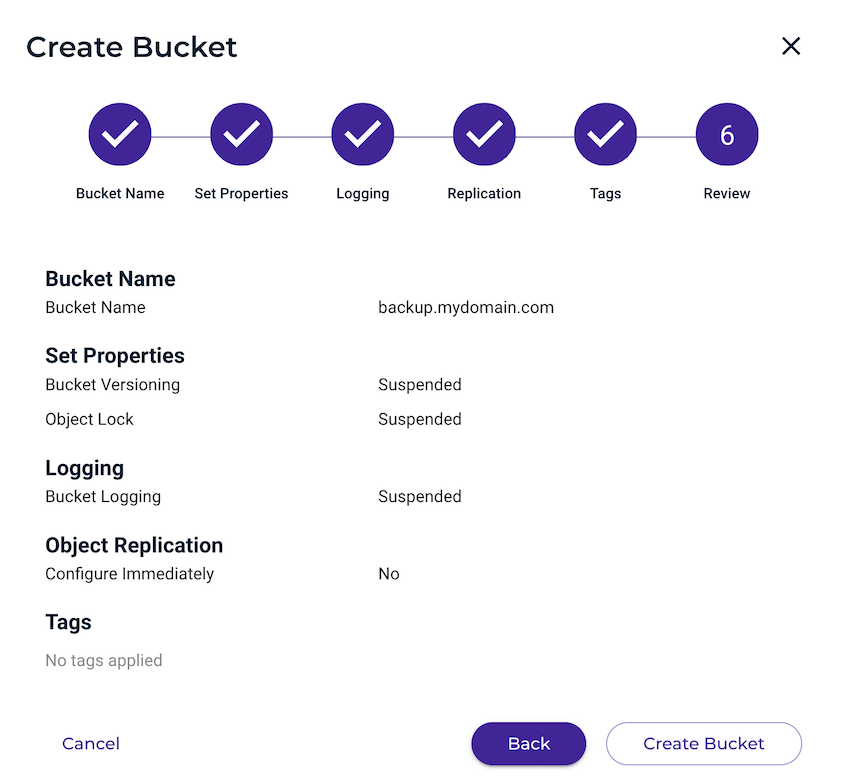
Sie werden einige zusätzliche Einstellungen sehen, wie z. B. Bucket-Versionierung und Objektsperre. Behalten Sie die Standardeinstellungen bei. Wenn Sie auf der Seite „Überprüfen“ sind, klicken Sie auf „Bucket erstellen“ .
Schritt 3: Kopieren Sie Ihre Zugriffsschlüssel
Gehen Sie zurück zu Ihrer Wasabi-Konsole und öffnen Sie die Registerkarte Zugriffsschlüssel . Erstellen Sie anschließend einen neuen Zugriffsschlüssel.

Wählen Sie im Popup-Fenster Root-Benutzer aus. Klicken Sie dann auf Erstellen .

Dadurch werden der Zugriffsschlüssel und der geheime Schlüssel für Ihren Wasabi-Bucket generiert.
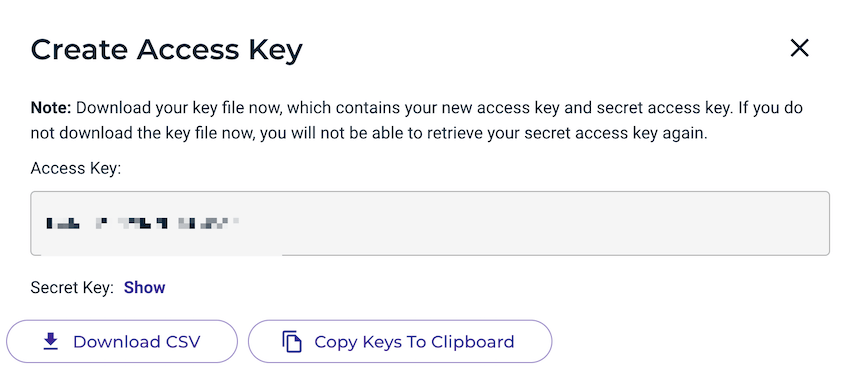
Sie sollten diese Schlüssel kopieren und an einem sicheren Ort speichern. Alternativ können Sie sie auch als CSV-Datei herunterladen. Stellen Sie in jedem Fall sicher, dass Sie für den nächsten Schritt problemlos darauf zugreifen können.
Schritt 4: Wasabi mit Duplicator verbinden
Nachdem Sie Duplicator und Wasabi eingerichtet haben, ist es an der Zeit, sie zu verbinden! Auf diese Weise können Sie neue Backups sofort in der Cloud speichern .
Gehen Sie dazu zu Duplicator Pro » Speicher » Neu hinzufügen .

Geben Sie dem neuen Speicherort einen Namen. Wählen Sie anschließend „Wasabi“ als Typ .
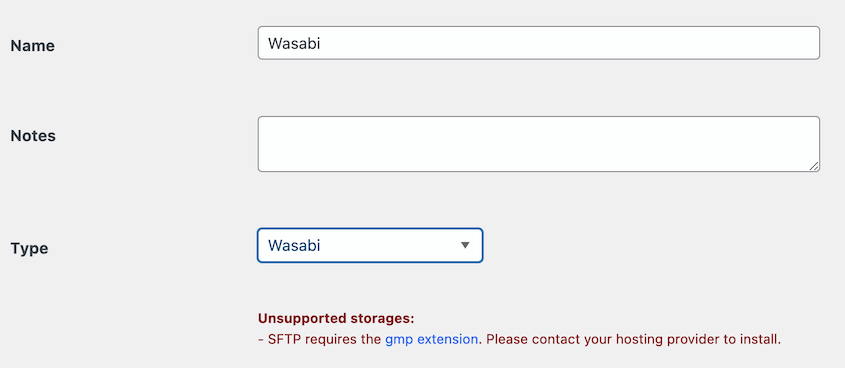
Fügen Sie unter Autorisierung Ihren Zugriffsschlüssel und Ihren geheimen Schlüssel ein. Sie müssen außerdem Ihren Bucket-Namen und Ihre Region angeben.

Wenn Sie Ihren Cloud-Speicherplatz optimieren möchten, sollten Sie das Feld „Max. Anzahl Backups“ anpassen. Duplicator löscht alte Backups, sobald Sie das festgelegte Limit erreicht haben.

Klicken Sie als letzten Schritt unten auf der Seite auf „Speicher testen“ . Duplicator erstellt eine kleine Datei auf Wasabi und löscht sie, um sicherzustellen, dass die Integration ordnungsgemäß funktioniert.
Schritt 5: Erstellen Sie ein Wasabi-Backup
Jetzt können Sie mit der Sicherung Ihrer Website in Wasabi beginnen. Sie müssen lediglich ein neues Backup erstellen.

Geben Sie dem Backup einen Namen. Wählen Sie als Speicherort Wasabi aus.

Anschließend können Sie anpassen, welche Daten in die Sicherung aufgenommen werden sollen. Wählen Sie für eine vollständige Sicherung unbedingt die Voreinstellung „ Vollständige Site“ aus.

Sie können jedoch auch festlegen, nur Daten wie Ihre Medienbibliothek , Datenbank oder andere Dateien zu sichern.
Nachdem Sie auf Weiter geklickt haben, scannt Duplicator Ihre Site. Lesen Sie vor dem Erstellen des Backups unbedingt alle Hinweise.

Jetzt sichert Duplicator Ihre Site und überträgt die Sicherungsdateien automatisch an Wasabi. Sie müssen Ihr Backup nicht selbst herunterladen und in die Cloud hochladen!
Schritt 6: Automatische Wasabi-Backups einrichten
Um eine Ihrer WordPress-Wartungsaufgaben zu eliminieren, sollten Sie automatische Backups einrichten. Dadurch wird Ihre Website nach einem Zeitplan gesichert, sodass Sie sich entspannt zurücklehnen und anderen wichtigen Projekten Ihre Aufmerksamkeit widmen können.
Glücklicherweise unterstützt Duplicator Pro automatische Backups! Sie können einen bestimmten Zeitpunkt festlegen, zu dem Backups erstellt und an Ihren bevorzugten Cloud-Speicherdienst gesendet werden sollen.
Gehen Sie zunächst zu Duplicator Pro » Backups planen » Neu hinzufügen .

Geben Sie dem Zeitplan einen aussagekräftigen Namen. Wenn Sie Ihre gesamte Site sichern möchten, wählen Sie die Standard- Sicherungsvorlage. Sie können jedoch auch eine neue Vorlage für benutzerdefinierte Sicherungen erstellen .
Wählen Sie wie bei einem Backup Wasabi als Speichertyp aus.
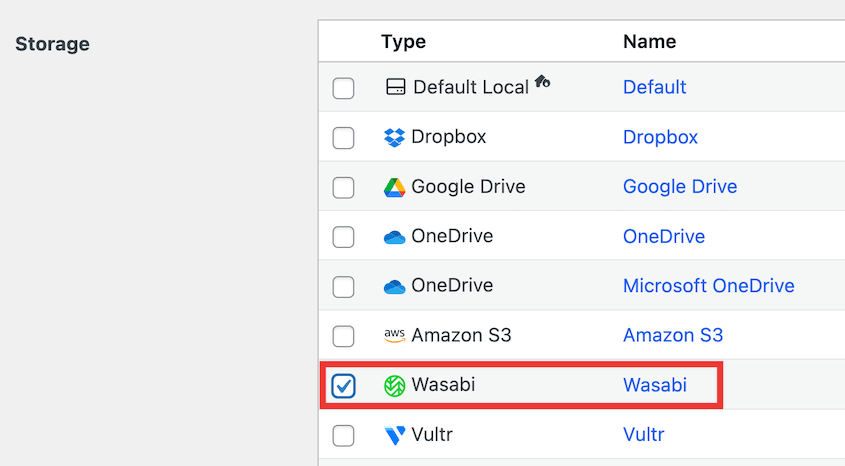
Anschließend können Sie auswählen, wie häufig Ihre Site gesichert werden soll. Duplicator unterstützt monatliche, wöchentliche, stündliche und tägliche Sicherungen.
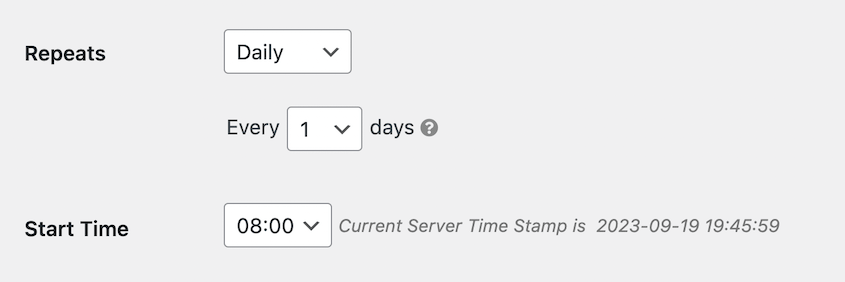
Sie können auch eine bestimmte Startzeit auswählen. Wenn Sie fertig sind, aktivieren und speichern Sie den Zeitplan.
So stellen Sie Ihr Wasabi-Backup wieder her
Der Sinn und Zweck der Sicherung Ihrer WordPress-Site besteht darin, sie nach potenziellen Cyberangriffen und anderen kritischen Fehlern wiederherzustellen. Anstatt den Fehler zu beheben oder Ihre Site zu bereinigen, können Sie einfach ein Backup wiederherstellen , das vor dem Auftreten des Problems erstellt wurde.
Sobald Sie automatische Backups eingerichtet haben, werden Ihre Backup-Dateien automatisch an Wasabi gesendet. Wenn Sie sie jedoch wiederherstellen müssen, müssen Sie WordPress nicht einmal verlassen.
Suchen Sie mit Duplicator einfach das aktuellste Wasabi-Backup und klicken Sie auf „Wiederherstellen“ .

Laden Sie dann das Cloud-Backup von Wasabi herunter.
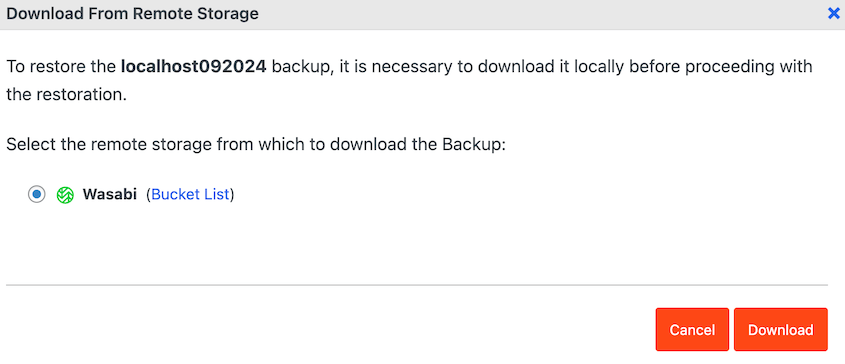
Dadurch wird der Wiederherstellungsassistent gestartet! Klicken Sie hier auf Backup wiederherstellen .

Sobald Sie diese Schritte abgeschlossen haben, wird die Funktionalität Ihrer Site wiederhergestellt! Melden Sie sich über die Schaltfläche „Administrator-Anmeldung“ wieder bei Ihrer Site an.

Häufig gestellte Fragen zu Wasabi-Backups
Ist Wasabi ein Cloud-Speicherdienst?
Ja, Wasabi ist ein Cloud-Speicherdienst. Im Gegensatz zu anderen Unternehmen wie AWS zielt Wasabi darauf ab, kostengünstigen, langlebigen und leicht verfügbaren Cloud-Speicher bereitzustellen. Da es keine komplexen Ebenen oder Gebühren für Austritt und API-Anfragen gibt, ist Wasabi oft eine kostengünstige Lösung für Cloud-Backups.
Welche Backup-Software verwende ich mit Wasabi?
Duplicator ist das beste WordPress-Backup-Plugin zum Erstellen von Wasabi-Backups. Sobald Sie diese beiden Tools verbinden, können Sie Ihre WordPress-Backups automatisch in die Cloud übertragen. Dies verhindert Datenverlust durch Serverfehler oder Hacks.
Basiert Wasabi auf AWS?
Wasabi wurde so entwickelt, dass es zu 100 % mit AWS S3 kompatibel ist. Das bedeutet, dass Sie Wasabi nahtlos in jedes S3-kompatible WordPress-Backup-Plugin integrieren können. Da ein Plugin wie Duplicator S3-Cloud-Speicher unterstützt, können Sie damit Ihre Site auf Wasabi, Amazon S3, Google Cloud, Dream Objects, Vultr, Digital Ocean Spaces und Cloudflare R2 sichern.
Was ist die schnellste Backup-Strategie?
Die schnellste Backup-Strategie für WordPress ist die Verwendung eines Backup-Plugins. Mit Duplicator Pro können Sie schnell Backups erstellen und diese sofort an Ihren bevorzugten Cloud-Dienst senden. Um dies noch schneller zu machen, können Sie automatische Backups einrichten.
Was kostet Wasabi?
Wasabi kostet 6,99 $ pro TB und Monat. Der Vorteil von Wasabi besteht darin, dass für ausgehenden Datenverkehr oder API-Anfragen keine Gebühren anfallen. Es handelt sich außerdem um einen Pay-as-you-go-Dienst, sodass Sie nur für den Speicherplatz bezahlen, den Ihre Website benötigt.
Schützen Sie Ihre WordPress-Daten mit Wasabi Storage
Die Einrichtung von Wasabi-Backups mag wie zusätzliche Arbeit erscheinen, aber Sie haben gerade ein Sicherheitsnetz geschaffen, das Ihr Unternehmen retten könnte. Wenn Ihre Website ausfällt, haben Sie alles, was Sie brauchen, um schnell wieder online zu gehen.
Denken Sie daran, Ihr Sicherungssystem regelmäßig zu testen. Erstellen Sie eine Sicherungskopie und versuchen Sie dann, diese auf einer Testseite wiederherzustellen, um sicherzustellen, dass alles korrekt funktioniert. Ein Backup, das Sie nicht wiederherstellen können, ist nur teures digitales Durcheinander!
Möchten Sie Ihre WordPress-Backups einfach in der Cloud speichern? Laden Sie Duplicator noch heute herunter, um auf bis zu 14 Speicherorte zuzugreifen!
Während Sie hier sind, könnten Ihnen auch diese anderen hilfreichen WordPress-Tutorials gefallen:
- 11 WordPress-Wartungsaufgaben, die Sie nicht vergessen möchten
- So sichern Sie WordPress Multisite (Anleitung für Anfänger)
- So sichern Sie eine große WordPress-Site
- Einmal einrichten und vergessen: Automatische Backup-Plugins für WordPress, die die Arbeit für Sie erledigen
- Ungetestete Backups = unbrauchbare Backups: Meine Testroutine für echte Backups


