


WordPress-Dateiberechtigungen 101: Was sie sind und wie man sie behebt
 Joella Dunn
Joella Dunn
Joella Dunn
 John Turner
John Turner
John Turner
Haben Sie schon einmal das Gefühl gehabt, im Dunkeln zu tappen, wenn es um die Dateiberechtigungen von WordPress geht? Damit sind Sie nicht allein.
Für viele WordPress-Sitebesitzer sind Dateiberechtigungen eine mysteriöse Zahlenfolge. Aber das ist der Punkt: Das Verstehen und Verwalten dieser Berechtigungen ist entscheidend, um die Sicherheit und den reibungslosen Betrieb Ihrer Site zu gewährleisten.
In diesem Beitrag werde ich aufschlüsseln, was WordPress-Dateiberechtigungen sind, warum sie wichtig sind und wie Sie sie effektiv verwalten können.
Egal, ob Sie ein erfahrener Entwickler oder ein WordPress-Neuling sind, hier finden Sie praktische Tipps, die Ihnen helfen, die Sicherheit Ihrer Website unter Kontrolle zu bringen.
Hier sind die wichtigsten Erkenntnisse:
- WordPress-Dateiberechtigungen steuern, wer Dateien auf Ihrem Server lesen, schreiben oder ausführen darf.
- Standardberechtigungen sind 644 für Dateien und 755 für Verzeichnisse
- Falsche Berechtigungen können Upload-Fehler, Plugin-Probleme und den weißen Bildschirm des Todes verursachen
- Sie können die Berechtigungen mit einem Plugin, FTP-Client oder cPanel festlegen
- Verwenden Sie niemals die Berechtigung 777, da diese jedem erlaubt, Ihre Dateien zu ändern.
- Regelmäßige Berechtigungsprüfungen helfen, Sicherheitslücken und Störungen der Website zu vermeiden
Inhaltsverzeichnis
- Was sind WordPress-Dateiberechtigungen?
- Grundlegendes zu Dateiberechtigungen für WordPress
- Warum sind Dateiberechtigungen für WordPress wichtig?
- So überprüfen Sie die Dateiberechtigungen von WordPress
- Festlegen der richtigen Datei- und Ordnerberechtigungen für WordPress
- So beheben Sie Probleme mit den Dateiberechtigungen in WordPress
- FAQs zu WordPress-Dateiberechtigungen
Was sind WordPress-Dateiberechtigungen?
In der Welt von WordPress sind Dateiberechtigungen eine Reihe von Regeln, die den Zugriff auf die Dateien und Verzeichnisse Ihrer Website steuern. Sie bestimmen, wer bestimmte Dateien auf Ihrem Server lesen, schreiben oder ausführen kann. Diese Regeln können als Berechtigungsmodi bezeichnet werden.
Aber warum brauchen wir sie?
- Sicherheit : Durch die entsprechenden Berechtigungen wird verhindert, dass nicht autorisierte Benutzer auf wichtige Dateien Ihrer Site zugreifen oder diese ändern.
- Funktionalität : Die richtigen WordPress-Berechtigungen stellen sicher, dass Ihre Website erforderliche Vorgänge ausführen kann, z. B. sich selbst aktualisieren oder Plug-Ins installieren kann.
- Fehlerbehebung : Wenn etwas schief geht, sind oft die Dateiberechtigungen der Übeltäter. Wenn Sie diese verstehen, können Sie viele häufige WordPress-Probleme lösen.
WordPress-Dateiberechtigungen sind Ihre erste Verteidigungslinie gegen Sicherheitsbedrohungen und ein Schlüsselfaktor für den reibungslosen Betrieb Ihrer Website. Sie sind besonders wichtig für die Aufrechterhaltung der Sicherheit in Shared-Hosting-Umgebungen.
Grundlegendes zu Dateiberechtigungen für WordPress
Nachdem wir nun wissen, was Dateiberechtigungen in WordPress sind, wollen wir uns ansehen, wie sie funktionieren. Es ist nicht so kompliziert, wie es auf den ersten Blick erscheinen mag.
Bei den Dateiberechtigungen von WordPress dreht es sich um drei grundlegende Aktionen:
- Lesen : Dies ermöglicht das Anzeigen des Inhalts einer Datei oder eines Verzeichnisses.
- Schreiben : Dies ermöglicht das Ändern oder Löschen einer Datei oder eines Verzeichnisses.
- Ausführen : Dies ermöglicht das Ausführen einer Datei als Programm oder Skript.
Stellen Sie sich diese als die drei Musketiere vor, die Ihre WordPress-Dateien bewachen. Jeder hat eine bestimmte Aufgabe und zusammen bilden sie ein Sicherheitsteam.
Sie haben Dateiberechtigungen wahrscheinlich als Zahlen wie 644 oder 755 gesehen. Was bedeuten diese?
Jede Ziffer steht für die Berechtigungen einer anderen Benutzergruppe:
- Die erste Ziffer steht für den Dateieigentümer
- Die zweite ist für die Gruppe
- Der dritte ist für alle anderen
Und jede Zahl ist die Summe der Berechtigungswerte:
- 4 zum Lesen
- 2 für Schreiben
- 1 für Ausführen
644 bedeutet also:
- Besitzer kann lesen und schreiben (6 = 4 + 2)
- Gruppe darf nur lesen (4)
- Andere können nur lesen (4)
Bei WordPress gibt es drei Hauptrollen:
- Besitzer : Normalerweise ist dies Ihr Konto auf dem Server.
- Gruppe : Dies ist eine Gruppe von Benutzern.
- Welt : Dies schließt jeden anderen Benutzer auf dem Server ein.
Das Verständnis dieser Konzepte ist der Schlüssel zur effektiven Verwaltung Ihrer WordPress-Dateiberechtigungen.
Warum sind Dateiberechtigungen für WordPress wichtig?
Sie fragen sich vielleicht: „Warum sollte mich dieser ganze technische Kram interessieren?“ Nun, die richtigen Dateiberechtigungen für WordPress zu haben, ist wie ein gut geöltes Sicherheitssystem zu haben.
Sicherheit
Sichere Dateiberechtigungen können dazu beitragen , Hackerangriffe auf Ihre Site zu verhindern . WordPress-Sites sind aufgrund falscher Berechtigungen häufig das Ziel von Angriffen.
Richtig festgelegte Berechtigungen sind Ihre erste Verteidigungslinie gegen Cyberangriffe. Sie verhindern, dass unbefugte Benutzer auf vertrauliche Dateien zugreifen oder schädlichen Code in Ihre Site einschleusen.
Sorgen Sie dafür, dass WordPress reibungslos läuft
WordPress muss verschiedene Dateien lesen, schreiben und ausführen, um ordnungsgemäß zu funktionieren. Mit den richtigen Berechtigungen kann sich Ihre Site problemlos selbst aktualisieren, Plugins installieren und andere wichtige Aufgaben ausführen .
Einfachere Fehlerbehebung
Wenn mit Ihrer WordPress-Site etwas schief geht, sind häufig falsche Dateiberechtigungen die Ursache. Wenn Sie diese Berechtigungen verstehen, können Sie viele häufige Probleme mit Dateiberechtigungen schnell identifizieren und beheben.
Fehler vermeiden
Die richtigen Dateiberechtigungen schützen Sie nicht nur vor böswilligen Angriffen. Sie verhindern auch versehentliche Änderungen oder Löschungen durch Benutzer, die diese Zugriffsrechte nicht haben sollten.
Compliance und Best Practices
Viele Webhoster und Sicherheitsexperten haben empfohlene Dateiberechtigungen. Wenn Sie diese Richtlinien befolgen, ist Ihre Site nicht nur sicher, sondern Sie stellen auch sicher, dass Sie den Best Practices der Branche entsprechen.
So überprüfen Sie die Dateiberechtigungen von WordPress
Die Überprüfung Ihrer WordPress-Dateiberechtigungen ist ein entscheidender Schritt zur Aufrechterhaltung der Sicherheit und Funktionalität Ihrer Site. Hierfür gibt es verschiedene Möglichkeiten.
FTP-Clients (File Transfer Protocol) wie FileZilla bieten eine benutzerfreundliche Möglichkeit, die Dateiberechtigungen zu überprüfen. Verbinden Sie sich zunächst mit Ihren FTP-Anmeldedaten mit Ihrer Website. Klicken Sie mit der rechten Maustaste auf eine Datei oder einen Ordner und wählen Sie Dateiberechtigungen oder eine ähnliche Option.

Sie sehen die numerischen Berechtigungen (z. B. 644 oder 755) und Kontrollkästchen für jeden Berechtigungstyp.
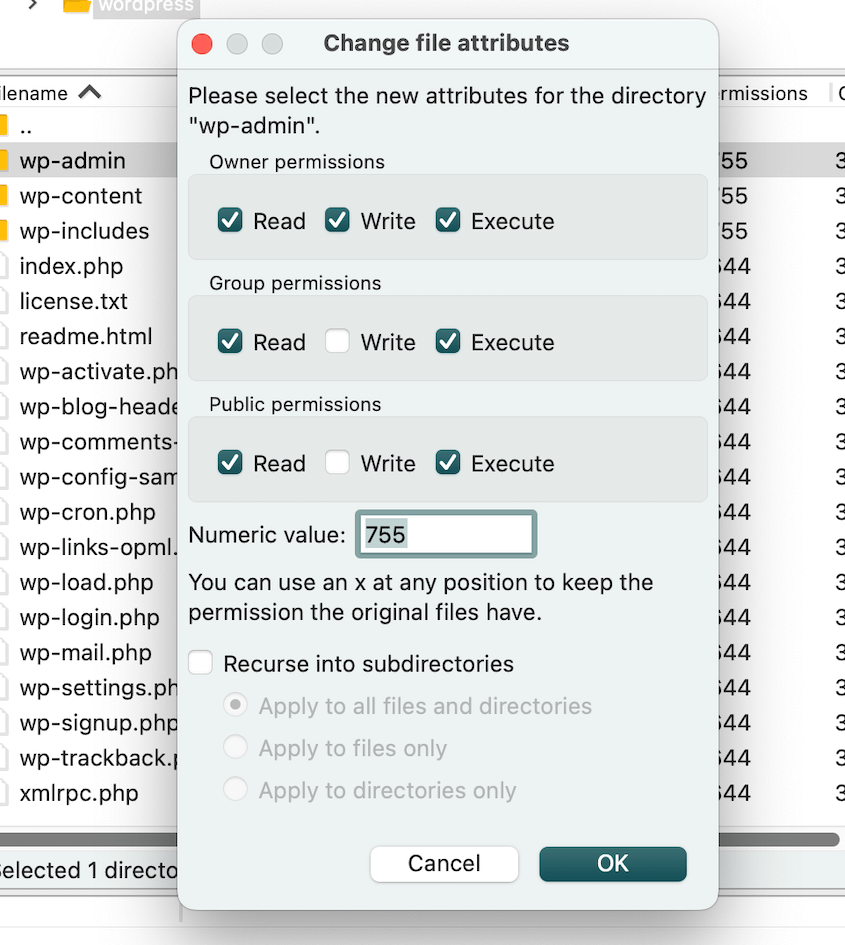
Sie können die Dateiberechtigungen auch mit cPanel überprüfen. Klicken Sie dazu mit der rechten Maustaste auf eine Datei oder einen Ordner und wählen Sie Berechtigungen ändern .

Sie sehen die aktuellen Berechtigungen numerisch und als Kontrollkästchen angezeigt.

Alternativ zeigen einige WordPress-Plugins Dateiberechtigungen direkt in Ihrem Dashboard an. All-in-One WP Security kann dies für Sie erledigen.
Die Überprüfung der Dateiberechtigungen per FTP oder cPanel ist für die Sicherheit Ihrer Site von entscheidender Bedeutung. So erkennen und beheben Sie etwaige Berechtigungsprobleme, bevor sie Probleme verursachen.
Festlegen der richtigen Datei- und Ordnerberechtigungen für WordPress
Das Festlegen der richtigen Berechtigungen für die Dateien und Ordner Ihrer WordPress-Installation ist aus Sicherheits- und Funktionalitätsgründen wichtig.
Verwenden Sie als allgemeine Regel diese Berechtigungen:
- Verzeichnisse : 755
- Dateien : 644
Für einige Dateien und Verzeichnisse sind jedoch bestimmte Berechtigungen erforderlich.
Setzen Sie für die Datei wp-config.php die Berechtigungen auf 600 oder 640, um die Sicherheit zu erhöhen. Um die Konfiguration Ihrer Site weiter zu schützen, können Sie die Berechtigungen für .htaccess und index.php auf 644 ändern.
So beheben Sie Probleme mit den Dateiberechtigungen in WordPress
Selbst bei sorgfältiger Verwaltung können manchmal Probleme mit der Dateiberechtigung auftreten. Diese Probleme können sich auf verschiedene Weise äußern, z. B:
- Mediendateien können nicht hochgeladen werden
- Plugins und Designs können nicht installiert oder aktualisiert werden
- Weißer Bildschirm des Todes
- 403 Verbotene Fehler
- WordPress fragt bei Updates nach FTP-Anmeldeinformationen
Wenn Sie auf eines dieser Probleme stoßen, ist es an der Zeit, Ihre Dateiberechtigungen zu überprüfen. Hier sind drei Methoden zum Ändern von Dateiberechtigungen:
- Methode 1: Verwenden Sie ein Plugin wie All-in-One WP Security für automatisches Scannen und Ein-Klick-Reparaturen
- Methode 2: Verbinden Sie sich über einen FTP-Client, um die Berechtigungen für Dateien und Verzeichnisse manuell anzupassen
- Methode 3: Greifen Sie auf den cPanel-Dateimanager zu, um die Berechtigungen direkt von Ihrem Hosting-Dashboard aus zu ändern
Methode 1. WordPress-Dateiberechtigungen mit einem Plugin reparieren
Ein Plugin ist der benutzerfreundlichste Ansatz, insbesondere wenn Sie sich mit FTP oder Serververwaltung nicht auskennen. Wir empfehlen für diese Aufgabe das Plugin All-in-One WP Security & Firewall .

Navigieren Sie in Ihrem WordPress-Dashboard zu WP Security » Dateisicherheit . Klicken Sie auf die Registerkarte Dateiberechtigungen .
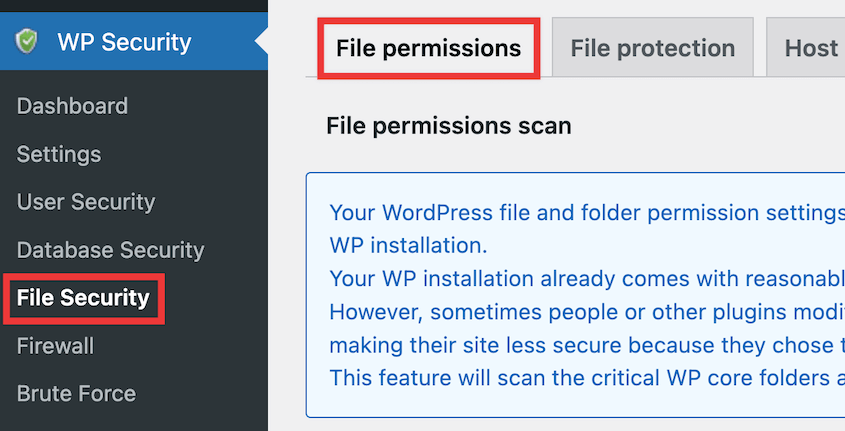
All-in-One WP Security durchsucht Ihre Dateien automatisch nach Berechtigungsfehlern. Es hebt alle Dateien oder Verzeichnisse mit falschen Berechtigungen hervor. Um sie zu korrigieren, klicken Sie auf Empfohlene Berechtigungen festlegen .

Jetzt wird neben allen Ihren Dateien und Ordnern „Keine Aktion erforderlich“ angezeigt. Ihre Site ist sicher!
Methode 2. WordPress-Berechtigungen mit FTP ändern
Ein FTP-Client gibt Ihnen direktere Kontrolle über Ihre Dateien und ist oft effektiver als die Verwendung eines Plugins. So verwenden Sie ihn.
Laden Sie einen FTP-Client wie FileZilla herunter. Sie benötigen Ihre FTP-Anmeldedaten, die Sie von Ihrem Hosting-Anbieter erhalten.
Navigieren Sie als Nächstes zu Ihrem WordPress-Stammverzeichnis. Dieses hat normalerweise den Namen public_html oder www oder Ihre Domain.
Wählen Sie alle Ordner in Ihrem Stammverzeichnis aus. Klicken Sie mit der rechten Maustaste und öffnen Sie „Dateiberechtigungen“ .

Setzen Sie den numerischen Wert auf 755. Aktivieren Sie das Kontrollkästchen In Unterverzeichnisse rekursiv verwenden . Wenden Sie es nur auf Verzeichnisse an.

Wählen Sie als nächstes alle Dateien und Ordner in Ihrem Stammverzeichnis aus. Öffnen Sie die Dateiberechtigungen erneut.
Setzen Sie den numerischen Wert auf 644 . Aktivieren Sie wie beim letzten Mal In Unterverzeichnisse rekursiv verwenden . Wählen Sie jedoch Nur auf Dateien anwenden aus.
Methode 3. Festlegen der richtigen Dateiberechtigungen mit cPanel
Wenn Ihr Hosting-Anbieter cPanel anbietet, können Sie damit die Dateiberechtigungen anpassen, ohne einen FTP-Client zu benötigen.
Sobald Sie Ihr Stammverzeichnis öffnen, wird die Spalte „Berechtigungen“ angezeigt. Diese zeigt Ihnen, welche Berechtigungen jeder Ordner und jede Datei derzeit verwendet.

Klicken Sie mit der rechten Maustaste auf eine Datei oder einen Ordner und klicken Sie auf Berechtigungen ändern . Geben Sie im Popup den richtigen numerischen Wert ein (755 für Verzeichnisse, 644 für Dateien). Klicken Sie erneut auf die Schaltfläche „Dateiberechtigungen ändern“, um die Änderungen anzuwenden.
FAQs zu WordPress-Dateiberechtigungen
Welche Dateiberechtigungen sollten für WordPress gelten?
Die empfohlenen WordPress-Dateiberechtigungen sind 644 für Dateien und 755 für Verzeichnisse. Diese Konfiguration ermöglicht es dem Webserver, Dateien nach Bedarf zu lesen und auszuführen und verhindert gleichzeitig unbefugte Änderungen.
Wie ändert man die Berechtigungen einer Datei in WordPress?
Um die Dateiberechtigungen von WordPress zu ändern, können Sie einen FTP-Client oder den Dateimanager Ihres Webhosts verwenden. Navigieren Sie zur gewünschten Datei, klicken Sie mit der rechten Maustaste darauf und wählen Sie „Dateiberechtigungen“, um den numerischen Berechtigungswert zu ändern. Alternativ können Sie ein WordPress-Plugin für Dateiberechtigungen verwenden.
Wenn Sie über SSH-Zugriff verfügen, können Sie die Dateiberechtigungen von WordPress auch über die Befehlszeile korrigieren. Diese Methode ist besonders nützlich für die Verwaltung der Dateiberechtigungen von WordPress in Linux-Systemen.
Wie schränke ich den Zugriff auf WordPress-Dateien ein?
Um den Zugriff auf Dateien einzuschränken, empfehlen wir, die Berechtigungen für Dateien auf 644 und für Verzeichnisse auf 755 zu ändern. Stellen Sie sicher, dass vertrauliche Dateien nicht direkt über Web-URLs zugänglich sind. Implementieren Sie Sicherheitsmaßnahmen wie .htaccess -Regeln, um den direkten Zugriff auf kritische Dateien zu blockieren.
Sie sollten für zusätzlichen Schutz auch die Verwendung eines WordPress-Sicherheits-Plugins in Betracht ziehen. Aktualisieren Sie WordPress, Designs und Plugins regelmäßig, um Sicherheitslücken zu schließen.
Probleme mit der Dateiberechtigung: Gelöst
Denken Sie daran, Ihre Dateiberechtigungen regelmäßig zu überprüfen, insbesondere nach größeren Updates oder Änderungen an Ihrer Site. Auch wenn es zunächst technisch erscheinen mag, ist das Ändern der WordPress-Dateiberechtigungen eine grundlegende Fähigkeit für jeden Sitebesitzer!
Während Sie hier sind, werden Ihnen diese zusätzlichen WordPress-Anleitungen bestimmt gefallen:
- WordPress-Sicherheitscheckliste: Schritt-für-Schritt-Anleitung zum Schutz Ihrer Site
- So beheben Sie, dass Ihre WordPress-Site nach einer Migration nicht funktioniert
- 20 häufige WordPress-Fehler (und einige schnelle Lösungen)
- So bereinigen Sie eine WordPress-Site
- 8+ beste WordPress-Sicherheits-Plugins
Möchten Sie das Risiko von Berechtigungsproblemen verringern? Verwenden Sie Duplicator Pro, um beim Migrieren Ihrer Website konsistente Dateiberechtigungen beizubehalten!


