


WordPress Backup-Dateien erklärt: Eine einfache Anleitung für Nicht-Techniker
Wenn Sie eine WordPress-Website ohne regelmäßige Backups betreiben, sind Sie nur ein Missgeschick von einem Albtraum entfernt.
Aber die Sache ist die: Das Sichern von WordPress ist nicht so einfach wie das Drücken einer Schaltfläche "Speichern".
Ihre Website besteht aus mehreren Komponenten, und für einen echten Schutz ist es wichtig zu wissen, welche Teile gesichert werden müssen (und wann).
In diesem Beitrag erkläre ich Ihnen alles, was ich gerne über WordPress-Backups gewusst hätte. Wir werden uns ansehen, welche Dateien am wichtigsten sind, wie oft man sie sichern sollte und wie man seine Website am einfachsten vor einer Katastrophe schützen kann.
Hier sind die wichtigsten Erkenntnisse:
- WordPress verfügt über kein integriertes Backup-System; Sie müssen selbst eines einrichten, sonst riskieren Sie, alles zu verlieren.
- Vier wichtige Komponenten, die gesichert werden müssen: Kerndateien, Ordner „wp-content“, Konfigurationsdateien und Ihre Datenbank
- Sichern Sie Ihre Datenbank so oft wie möglich; sie ändert sich täglich durch neue Beiträge und Kommentare, während sich die Kerndateien nur selten ändern.
- Verwenden Sie ein Backup-Plugin wie Duplicator Pro. Manuelle Backups sind mühsam und fehleranfällig, während automatisierte Lösungen Zeit sparen und Konsistenz gewährleisten.
- Speichern Sie Backups außerhalb des Standorts in einem Cloud-Speicher (Duplicator Cloud, Google Drive, Dropbox, Amazon S3), damit Serverausfälle nicht auch Ihre Backups zerstören.
- Richten Sie regelmäßige Backups ein – wöchentliche vollständige Website-Backups und tägliche Datenbank-Backups sind für die meisten Websites ausreichend; passen Sie die Häufigkeit entsprechend der Aktualisierungsfrequenz Ihrer Inhalte an.
Inhaltsverzeichnis
Verfügt WordPress über ein integriertes Backup?
Wenn Sie Ihre erste WordPress-Site einrichten, wird nicht automatisch eine Sicherungskopie erstellt. Dies macht sie anfällig für Cyberangriffe, Ausfallzeiten, kritische Fehler und andere unerwartete Probleme.
Zum Schutz Ihrer Website ist eine zuverlässige Backup-Lösung wichtig. Durch das Erstellen von Backups verfügen Sie über einwandfreie Kopien Ihrer Website, die Sie wiederherstellen können, wenn etwas schief geht.
Oft denkt man erst dann an Backups, wenn man sie wirklich braucht. Backups sollten jedoch Ihre oberste Priorität sein, um die Daten Ihrer Website zu schützen.
Welche WordPress-Dateien sollten Sie sichern?
Wenn Sie im Notfall Ihre gesamte Website wiederherstellen möchten, benötigen Sie ein Backup aller dieser WordPress-Elemente:
- Wichtige WordPress-Dateien
- wp-content- Ordner
- WordPress-Konfigurationsdateien
- WordPress-Datenbank
Diese arbeiten zusammen, damit Ihre Website richtig aussieht und funktioniert. Ohne eines davon könnte es schwierig sein, Ihre Website wieder in den Zustand vor dem Fehler, der Malware oder einem anderen Problem zu versetzen.
Ich werde jedes dieser Elemente im Detail erklären, damit Sie genau wissen, welche Dateien Sie sichern sollten!
1. WordPress-Kerndateien
WordPress-Kerndateien sind die grundlegenden Komponenten des WordPress-Content-Management-Systems (CMS). Sie bilden das grundlegende Framework, auf dem eine WordPress-Website basiert.
Mit diesen Kerndateien können Sie:
- Melden Sie sich beim WordPress-Administrator-Dashboard an
- Dateien in die Mediathek hochladen
- Beiträge und Seiten hinzufügen
- Tags und Kategorien hinzufügen
- Und mehr!
Die zentralen WordPress-Dateien sind die Dateien in Ihrem Stammverzeichnis sowie im Ordner „wp-includes“ und im Ordner „wp-admin“ .


2. wp-content-Ordner
In Ihren WordPress-Dateien finden Sie außerdem einen Ordner namens wp-content . Dieser enthält alle Inhalte, die Sie auf Ihre Website hochladen.
Folgendes befindet sich in Ihrem wp-content- Ordner:
- WordPress-Plugins
- WordPress-Themen
- Medien-Uploads

Siehe auch:
- Einmu-plugins-Ordner, der Ihre unverzichtbaren Plugins enthält
- Wenn Sie eine mehrsprachige Website betreiben, könnte der Ordner„wp-content“auch Sprachdateien enthalten.
- Wenn Sie Ihre WordPress-Website aktualisieren, wird vorübergehend einUpgrade-Ordner angelegt.
Um zu entscheiden, ob Sie Ihren wp-content -Ordner sichern müssen, prüfen Sie, ob Sie sich an alle Plugins und Themes erinnern, die Sie installiert haben. Wenn ja, können Sie diese Tools jederzeit neu installieren.
Wenn Sie ein benutzerdefiniertes Theme haben oder nicht alle benötigten Plugins im Blick behalten können, sollten Sie den Ordner„plugins“und„themes“in„wp-content“ sichern.
Ich empfehle, immer eine Sicherungskopie Ihres Uploads-Ordners zu erstellen. Wenn er durch einen Fehler gelöscht wird und Sie keine Sicherungskopie haben, verlieren Sie Ihre Medienbibliothek.
Bestimmte Plugins wie WP Super Cache und W3 Total Cache erstellen ihre eigenen Plugin-Dateien und speichern sie in wp-content . Diese Plugins können diese Dateien neu generieren, sodass Sie sie nicht sichern müssen.
Andererseits haben Sie vielleicht ein Plugin wie Envira Galley installiert. Dadurch wird ein Ordner zum Speichern von Mediendateien für eine Bildergalerie erstellt. In diesem Fall müssen Sie diese zusätzlichen Dateien oder Ordner sichern.
3. WordPress-Konfigurationsdateien
Es gibt zwei wichtige WordPress-Dateien, die Informationen zur Konfiguration Ihrer Site enthalten:
- wp-config.php
- .htaccess
Ihrewp-config.php-Dateiwird bei der Installation von WordPress speziell für Ihre Website erstellt. Sie enthält wichtige Informationen über Ihre Datenbank.
Die .htaccess- Datei enthält einige Ihrer WordPress-Einstellungen. Wenn Sie beispielsweise die URL-Struktur Ihres Blogs aktualisieren, schreibt WordPress diese .htaccess- Datei neu.
Plugins wie W3 Total Cache können Ihre .htaccess- Datei auch bearbeiten, um Unterstützung für Caching- und Optimierungstools hinzuzufügen.
4. WordPress-Datenbank
WordPress verwendet eine MySQL-Datenbank, um die Daten Ihrer Website zu speichern und zu organisieren. Dazu gehören Daten wie Beiträge, Seiten, Benutzer, Kommentare und WordPress-Einstellungen.
Als Websitebesitzer aktualisieren Sie Ihre Site ständig, indem Sie neue Beiträge hinzufügen, neue Kommentare erhalten und neue Kunden gewinnen. Aus diesem Grund ist es oft am besten , Ihre Datenbank häufiger zu sichern als Ihre Kerndateien.

So sichern Sie Ihre WordPress-Website
Nachdem Sie nun mehr über die verschiedenen Teile Ihrer WordPress-Site wissen, zeigen wir Ihnen, wie Sie sie sichern!
Hier ist ein kurzer Überblick über die Schritte:
- Installation und Einrichtung von Duplicator Pro für flexible, automatisierte Backups
- Erstellen Sie Ihr erstes vollständiges Backup mithilfe von Kontrollkästchen oder Dateifiltern
- Sicheres Herunterladen und Speichern Ihrer Sicherungsdateien
- Planmäßige Backups einrichten, damit Sie nie vergessen, sie auszuführen
- Erstellen von Notfallwiederherstellungspunkten für die sofortige Wiederherstellung des Standorts
Schritt 1: Installieren Sie ein WordPress-Backup-Plugin
Wenn Sie viel Zeit haben, können Sie Ihre Website auch manuell sichern. Wie Sie gerade gelernt haben, gibt es viele verschiedene Teile zu sichern, so dass dies schwierig und mühsam sein kann.
Eine einfachere Lösung ist die Installation eines WordPress-Backup-Plugins .
Es stehen viele Optionen zur Verfügung, aber Duplicator Pro ist die beste. Mit diesem leistungsstarken und flexiblen Backup-Tool können Sie Ihre Backups anpassen, an den Cloud-Speicher senden, automatische Backups einrichten und vieles mehr!

Mit der kostenlosen Version können Sie vollständige Backups Ihrer WordPress-Site erstellen. Wenn Sie mehr Kontrolle darüber haben möchten, welche Dateien Sie sichern, müssen Sie auf ein Duplicator Pro-Abonnement upgraden .
Kopieren Sie unbedingt Ihren Lizenzschlüssel. Öffnen Sie dann Ihr WordPress-Dashboard und installieren Sie Duplicator .
Gehen Sie anschließend zu Duplicator Pro » Einstellungen » Allgemein .

Fügen Sie den Lizenzschlüssel ein, den Sie beim Kauf erhalten haben. Klicken Sie auf „Aktivieren“, um die Premiumfunktionen von Duplicator freizuschalten!
Schritt 2: Erstellen Sie ein neues Backup
Um Ihre Website zu sichern, gehen Sie zu Backups » Neu hinzufügen .

Dank der dynamischen Tags von Duplicator sind Backups leicht zu finden, falls Sie sie jemals wiederherstellen müssen. Fügen Sie alle Tags hinzu, die Sie benötigen.

Wählen Sie als Nächstes einen Speicherort. Duplicator unterstützt lokale Backups sowie Cloud-Speicher von Drittanbietern.

Erweitern Sie dann den Abschnitt „Backup“ . Hier können Sie genau entscheiden, welche Daten Sie sichern möchten.
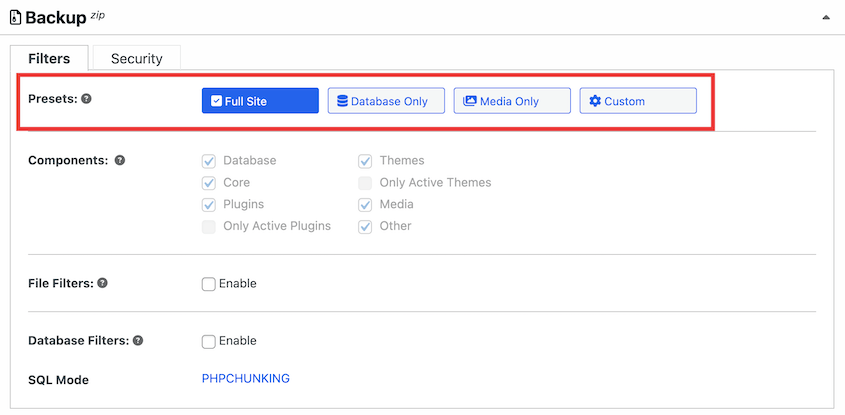
Wählen Sie „Komplette Site“ für vollständige Backups. Verwenden Sie jedoch die anderen Voreinstellungen, um Medien-Backups oder Datenbank-Backups zu erstellen.
Wenn Sie mehr Kontrolle über Ihre Backups haben möchten, klicken Sie auf Benutzerdefiniert . Deaktivieren Sie einfach alle Dateien, die Sie vom Backup ausschließen möchten.
Wenn Sie fertig sind, klicken Sie auf Weiter . Duplicator durchsucht Ihre Website vollständig nach Problemen.

Wenn alles gut aussieht, klicken Sie auf „Backup erstellen“ . Ihre Site wird jetzt automatisch gesichert!
Schritt 3: Laden Sie Ihr Backup herunter
Wenn Sie die lokale Speicherung gewählt haben, speichert Duplicator das Backup auf Ihrem Server. Sie können es auf Ihren Computer herunterladen, indem Sie auf Herunterladen » Beide Dateien klicken.

Wenn Sie eine Sicherung wiederherstellen müssen, suchen Sie einfach die richtige Sicherung. Klicken Sie auf die Schaltfläche „Wiederherstellen“ .

Sie können auch einen Notfallwiederherstellungspunkt festlegen. Im Wesentlichen weisen Sie Duplicator an, ein bestimmtes Backup wiederherzustellen, wenn Ihrer Site etwas zustößt.
Gehen Sie zu dem Backup, das Sie gerade erstellt haben, und klicken Sie auf das Symbol für die Notfallwiederherstellung.

Wählen Sie im Popup-Fenster „Notfallwiederherstellung festlegen“ aus .

Sie können dann den Disaster Recovery-Link kopieren oder den Launcher herunterladen. Beides startet sofort den Wiederherstellungsassistenten.

Dadurch können Sie Ihre Site sofort wiederherstellen, selbst wenn Sie aus Ihrem WordPress-Dashboard ausgesperrt sind!
Schritt 4: Automatische Backups einrichten
Die WordPress-Wartung kann überwältigend werden, wenn Sie bestimmte Aufgaben nicht automatisieren. Mit Duplicator können Sie Backups planen, so dass Sie sich nie um die Sicherung Ihrer Website kümmern müssen.
Um mit der Automatisierung von Backups zu beginnen, suchen Sie nach Duplicator Pro » Backups planen » Neu hinzufügen .

Geben Sie dem Zeitplan einen aussagekräftigen Namen. Wählen Sie dann eine Sicherungsvorlage aus oder erstellen Sie eine neue.

Sie können die Vorlage mit denselben Schritten erstellen, mit denen Sie ein Backup anpassen. Bearbeiten Sie die Datei so, dass nur die Daten enthalten sind, die Sie sichern möchten.

Wenn Sie fertig sind, gehen Sie zurück zum neuen Zeitplan. Wählen Sie als Nächstes einen Speicherort. Duplicator unterstützt alle folgenden Optionen:
- Lokaler Server
- Duplikator Wolke
- FTP
- Dropbox
- Microsoft OneDrive
- Google Drive
- Amazon S3
- Traumobjekte
- Vultr
- DigitalOcean-Räume
- Wasabi
- Cloudflare R2
- Google Cloud
- Backblaze B2
- Anderer S3-kompatibler Cloud-Speicherdienst
Entscheiden Sie anschließend, wie oft dieser Sicherungszeitplan ausgeführt werden soll. Sie können stündliche, tägliche, wöchentliche und monatliche automatische Sicherungen einrichten.
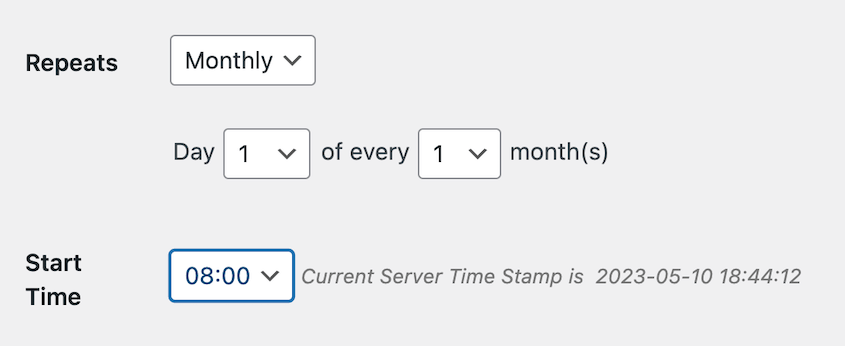
Wählen Sie dann eine Startzeit , zu der die Sicherung gestartet werden soll. Aktivieren Sie abschließend den Zeitplan und speichern Sie ihn.
Sie können beliebig viele Sicherungspläne erstellen. Sie können bestimmte Teile Ihrer Site häufiger sichern als andere.
Auf diese Weise sichern Sie jeden Teil Ihrer Site zum richtigen Zeitpunkt!
Häufig gestellte Fragen zu WordPress-Sicherungsdateien
Wie sichere ich meine WordPress-Site ohne Plugins?
Auch ohne Plugins können Sie ein manuelles Backup Ihrer WordPress-Site erstellen. Laden Sie mit einem FTP-Client wie FileZilla alle Dateien in Ihrem Verzeichnis public_html herunter. Sie müssen außerdem phpMyAdmin verwenden, um eine Kopie Ihrer Datenbank als SQL-Datei herunterzuladen.
Wenn Sie einen Dateimanager wie cPanel haben, können Sie sowohl Ihre WordPress-Dateien als auch Ihre Datenbank in Ihrem Control Panel herunterladen. Weitere Einzelheiten finden Sie in unserem Leitfaden zu manuellen WordPress-Backups .
Wie oft sollte ich meine WordPress-Site sichern?
Die meisten WordPress-Site-Besitzer sollten mindestens einmal pro Woche eine Sicherungskopie ihrer Website erstellen. Da die Datenbank häufiger aktualisiert wird, können Sie eine tägliche Sicherung Ihrer Datenbank durchführen. Jede Website ist anders, daher müssen Sie den besten Sicherungsplan für Ihre Bedürfnisse festlegen.
Was ist der schnellste Weg, WordPress zu sichern?
Der schnellste Weg, WordPress zu sichern, ist die Verwendung eines WordPress-Backup-Plugins wie Duplicator Pro. Sie können Ihre gesamte Site sofort in eine einzige ZIP-Datei komprimieren, die als Backup verwendet werden kann. Bei Bedarf können Sie diese Datei für eine schnelle Migration zu einem neuen Webhosting-Anbieter oder Domänennamen verwenden!
Alternativen : Zu den besten WordPress-Backup-Plugins gehören Jetpack Backup (VaultPress), UpdraftPlus , BlogVault und BackWPup. Jetpack ist die beste Backup-Option für WordPress.com-Benutzer. Alle diese Plugins erstellen jedoch vollständige Backups Ihrer Site-Dateien und Datenbank.
Wie sichere und stelle ich eine WordPress-Site wieder her?
Sie können Ihre WordPress-Site mit Duplicator Pro sichern. Erstellen Sie ein neues Backup, legen Sie es als Wiederherstellungspunkt fest und kopieren Sie die Wiederherstellungs-URL. Wenn Sie Ihre Site wiederherstellen müssen, fügen Sie diese URL in ein Browserfenster ein, um den Duplicator-Wiederherstellungsassistenten zu starten.
Wo finde ich WordPress-Sicherungsdateien?
Mit Duplicator werden alle Ihre Backupdateien auf der Seite „Backups“ aufgelistet. Die dynamischen Tags erleichtern das Auffinden eines Backups von einem bestimmten Tag oder Monat.

Sichern Sie Ihre WordPress-Dateien heute
Denken Sie daran: Bei der Sicherheit Ihrer Website geht es nicht nur um Backups, sondern um die richtigen Backups der richtigen Dateien zur richtigen Zeit.
Nehmen Sie sich jetzt ein paar Minuten Zeit, um Ihr Sicherungssystem einzurichten. Wenn Sie in Zukunft nachts um 2 Uhr auf einen Fehlerbildschirm starren, werden Sie Ihnen ewig dankbar sein.
Nachdem ich jahrelang mehrere WordPress-Websites verwaltet habe, habe ich gelernt, dass die beste Sicherungsstrategie diejenige ist, an die man sich tatsächlich hält. Ob Sie nun manuell sichern oder ein Plugin wie Duplicator Pro verwenden, wichtig ist, dass Sie heute damit beginnen.
Während Sie hier sind, könnten Ihnen diese zusätzlichen WordPress-Tutorials gefallen:
- So sichern Sie eine WordPress-Site im Jahr 2025
- So bereinigen Sie eine WordPress-Site (11 Expertentipps)
- Die 9 besten WordPress-Wartungsdienste für eine einfache Site-Verwaltung
- So stellen Sie eine WordPress-Site ohne Backup auf ein früheres Datum zurück
- Beste automatische Backup-Dienste für stressfreie Datenspeicherung
Haben Sie Probleme, Ihre Backups anzupassen? Laden Sie Duplicator Pro herunter, um ganz einfach die richtigen Dateien zu sichern!


