


Die beste Migrate Guru-Alternative: 11 Gründe für den Wechsel zu Duplicator
 Joella Dunn
Joella Dunn
Joella Dunn
 John Turner
John Turner
John Turner
Wenn Sie dies lesen, sind Sie vermutlich schon einmal gegen eine der Wände von Migrate Guru gestoßen.
Vielleicht haben Sie versucht, eine Website in Ihre lokale Entwicklungsumgebung zu verschieben, und festgestellt, dass dies einfach nicht möglich ist. Oder vielleicht ist es Ihnen unangenehm, dass die sensiblen Daten Ihres Kunden auf den Servern eines anderen Unternehmens verarbeitet werden.
Versteh mich nicht falsch, Migrate Guru macht eine Sache recht gut. Bei einfachen Host-zu-Host-Umzügen, bei denen man nicht viel Kontrolle benötigt, erfüllt es seinen Zweck.
Das eigentliche Problem ist nicht, was Migrate Guru kann. Es ist das, was es nicht kann.
Wenn Sie mehrere Kunden-Websites verwalten, eine Localhost-Staging-Site aufbauen oder komplexe Migrationen durchführen, brauchen Sie ein Tool, das Ihnen die vollständige Kontrolle über den Prozess gibt. Sie brauchen etwas, das Ihre Daten sicher hält.
Genau hier kommt Duplicator ins Spiel. Es ist eine komplette Backup-, Migrations- und Wiederherstellungsplattform für Entwickler und Website-Besitzer, die keine Kompromisse bei der Sicherheit, Flexibilität oder Kontrolle eingehen wollen.
Hier sind die wichtigsten Erkenntnisse:
- Migrate Guru verarbeitet Ihre Daten auf Servern von Drittanbietern, während Duplicator alles auf Ihrem eigenen Server hält, um die Sicherheit zu erhöhen.
- Duplicator beherrscht Localhost-Migrationen, Multisite-Migrationen und Backup-Filterung - Funktionen, die Migrate Guru nicht bietet
- Sie erhalten automatisierte Backups, Wiederherstellung mit einem Klick, Disaster Recovery und Cloud-Storage-Integration in einem einzigen Tool
- Der Duplicator funktioniert, ohne dass WordPress am Zielort vorinstalliert ist, was Zeit bei der Einrichtung spart.
Inhaltsverzeichnis
- Warum eine Alternative zu Migrate Guru suchen?
- Die beste Migrate Guru-Alternative: 11 Gründe für den Wechsel zu Duplicator
- Ihre Daten bleiben auf Ihrem Server
- Websites migrieren, auch wenn WordPress nicht zuerst installiert wurde
- Migrieren Sie Ihre Website auf einen lokalen Host
- Multisite-Unterwebsites auf eine andere Domäne migrieren
- Migrieren Sie eine eigenständige Website in ein Multisite-Netzwerk
- Migrieren Sie bestimmte Daten mit Backup-Filterung
- Mühelose Handhabung von Websites jeder Größe
- Planen Sie automatische Backups
- Wiederherstellung Ihrer Website mit einem Klick
- Stellen Sie Ihre völlig kaputte Website wieder her
- Sicheres Speichern von Backups in der Cloud
- Wie Sie Ihre Website mit Duplicator migrieren
- Häufig gestellte Fragen (FAQs)
Warum eine Alternative zu Migrate Guru suchen?
Lassen Sie uns darüber sprechen, wo Migrate Guru versagt. Wenn Sie das Programm für einfache Migrationen verwendet haben, sind Sie wahrscheinlich schon an diese Grenzen gestoßen.
Fehlende Kontrolle
Wenn eine Migration mit Migrate Guru fehlschlägt, können Sie nur raten, was schief gelaufen ist. Der gesamte Prozess läuft in einer Blackbox auf ihren Servern ab.
Sie können keine unnötigen Dateien herausfiltern, um die Migration zu beschleunigen. Sie können keine bestimmten Datenbanktabellen ausschließen. Sie können nicht einmal detaillierte Protokolle zur Fehlerbehebung einsehen.
Für Entwickler, die jeden Aspekt ihres Arbeitsablaufs verstehen und kontrollieren müssen, ist dieser Mangel an Transparenz frustrierend. Wir brauchen Werkzeuge, die mit uns arbeiten, nicht gegen uns.
Eingeschränkte Funktionalität
Migrate Guru verschiebt Websites gut von einem Live-Host zu einem anderen, aber das war's auch schon. Die Verwaltung und Entwicklung von Websites umfasst so viel mehr.
Sie müssen Websites zum sicheren Testen auf einen lokalen Host herunterziehen. Vielleicht müssen Sie eine einzelne Sub-Site aus einem Multisite-Netzwerk migrieren. Oder vielleicht möchten Sie parallel zu Ihren Migrationen automatische Backups einrichten.
Keiner dieser Arbeitsabläufe ist mit Migrate Guru möglich. Es wurde für ein bestimmtes Szenario entwickelt, und wenn Ihre Bedürfnisse außerhalb dieses engen Rahmens liegen, haben Sie Pech.
Die beste Migrate Guru-Alternative: 11 Gründe für den Wechsel zu Duplicator
Duplicator ist ein WordPress-Migrations- und Backup-Plugin, das Ihnen die Kontrolle über den Prozess gibt. Anstatt Ihre Daten über Server von Drittanbietern zu senden, wird alles lokal in Ihrer eigenen Hosting-Umgebung abgewickelt.

Ich verwende Duplicator seit Jahren für viele Kundenprojekte, und diese Funktionen machen stets den Unterschied zwischen einer reibungslosen Migration und einer frustrierenden Erfahrung aus.
Hier erfahren Sie, warum Duplicator die beste Wahl ist:
- Ihre Daten bleiben auf Ihrem Server: Keine Verarbeitung durch Dritte bedeutet vollständige Datensicherheit und -kontrolle
- Migrieren Sie Websites, auch wenn WordPress noch nicht installiert ist: Legen Sie das Installationsprogramm in einem beliebigen leeren Serververzeichnis ab
- Migrieren Sie Ihre Website auf einen lokalen Host: Unverzichtbar für professionelle Entwicklungsabläufe
- Multisite-Unterwebsites auf eine andere Domain migrieren: Einzelne Sub-Sites als eigenständige Installationen extrahieren
- Migrieren Sie eine Standalone-Site in ein Multisite-Netzwerk: Importieren Sie bestehende Websites einfach in Ihr Netzwerk
- Migrieren Sie bestimmte Daten mit Backup-Filterung: Unnötige Dateien und Datenbanktabellen ausschließen
- Mühelose Verarbeitung von Websites jeder Größe: Chunk-basierte Verarbeitung für Websites über 400 GB
- Planen Sie automatische Backups: Stündlicher, täglicher, wöchentlicher oder monatlicher automatischer Schutz
- Stellen Sie Ihre Website mit einem Klick wieder her: Stellen Sie von Ihrem Dashboard aus einen beliebigen früheren Zustand wieder her.
- Stellen Sie Ihre komplett zerstörte Website wieder her: Disaster Recovery funktioniert auch, wenn Sie nicht auf WP-Admin zugreifen können
- Sicheres Speichern von Backups in der Cloud: Integriert mit 12+ Cloud-Speicheranbietern für externen Schutz
Ihre Daten bleiben auf Ihrem Server
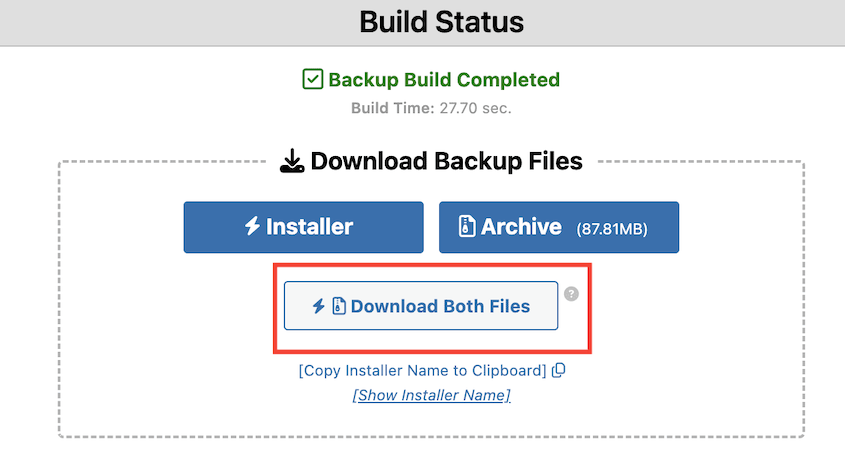
Wenn Sie ein Duplicator-Backup erstellen, geschieht alles direkt auf Ihrem Server. Kein Dritter berührt jemals Ihre Dateien oder Ihre Datenbank.
Das WordPress-Plugin erstellt Ihr Migrationspaket genau dort, wo sich Ihre Website befindet, und übergibt Ihnen dann die Dateien, die Sie nach Belieben verschieben können.
Ihre Kundendaten bleiben unter Ihrer Kontrolle, so dass Sie vertrauliche Projekte abwickeln können, ohne sich Gedanken über Compliance-Probleme oder Datenschutzverletzungen machen zu müssen.
Für Finanzdienstleister, Arztpraxen und staatliche Auftragnehmer ist Datensicherheit nicht verhandelbar. Diese Sicherheit zu haben, macht den Unterschied.
Websites migrieren, auch wenn WordPress nicht zuerst installiert wurde
Mit Migrate Guru müssen Sie WordPress bereits am Zielort installiert haben. Das bedeutet zusätzliche Einrichtungsschritte und mögliche Versionskonflikte.
Duplicator-Pakete enthalten alles - den WordPress-Kern, Ihr Theme, Plugins, Uploads und die Datenbank. Sie können das Installationsprogramm auf einem beliebigen Serververzeichnis ablegen (sogar auf einem völlig leeren), und es richtet die gesamte Website von Grund auf neu ein.

Das spart viel Zeit, insbesondere bei der Bereitstellung in neuen Umgebungen oder beim Testen verschiedener Serverkonfigurationen.
Migrieren Sie Ihre Website auf einen lokalen Host
Professionelle WordPress-Entwicklung findet zuerst vor Ort statt.
Egal, ob Sie eine neue Website von Grund auf neu erstellen oder eine Live-Site zum Debuggen herunterziehen, die lokale Entwicklung ist für einen guten Arbeitsablauf von grundlegender Bedeutung.
Migrate Guru kann überhaupt nicht mit Localhost-Migrationen umgehen. Duplicator macht es so einfach wie jede andere Migration.
Sie können Ihre neue lokale Website auf einer Plattform wie LocalWP erstellen. Wenn Sie WordPress installieren, müssen Sie nur Ihr Backup auf der neuen Website ablegen.

Bei lokalen Entwicklungsplattformen wie MAMP oder WAMP laden Sie beide Duplicator-Backup-Dateien in das Stammverzeichnis Ihrer lokalen Website hoch.

Sie können dann Ihre neue lokale Website starten, ohne WordPress zu installieren! Suchen Sie einfach in einem Browserfenster nach http://localhost/your-site-folder/installer.php, und Duplicator installiert Ihr Backup für Sie.
Multisite-Unterwebsites auf eine andere Domäne migrieren
Ein Szenario, das häufiger vorkommt, als man denkt: Ein Kunde hat seinen Blog als Unterseite in einem Multisite-Netzwerk betrieben, möchte ihn nun aber als eigenständige Site auf einer eigenen Domain betreiben.
Duplicator Pro bewältigt diesen komplexen Prozess problemlos. Es unterstützt Multisite-Netzwerke und ermöglicht es Ihnen, ein unabhängiges Backup der einzelnen Unterseiten zu erstellen.

Laden Sie dieses Backup herunter und laden Sie es auf den Standalone-Server hoch. Duplicator wird alle Datenbankreferenzen anpassen und eine völlig unabhängige WordPress-Installation erstellen.
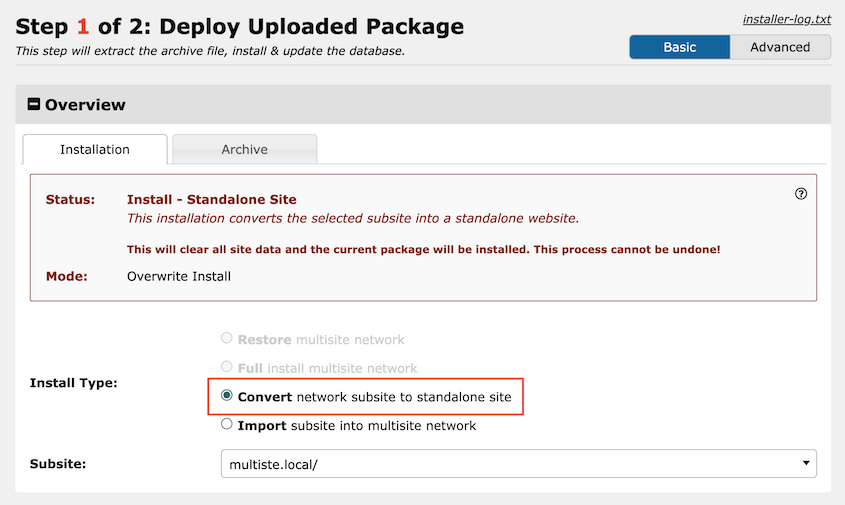
Das ist etwas, was Migrate Guru nicht kann, und Sie brauchen diese Flexibilität vielleicht in Ihrem Entwicklungsworkflow.
Migrieren Sie eine eigenständige Website in ein Multisite-Netzwerk
Manchmal müssen Sie eine bestehende WordPress-Site als neue Untersite in ein Multisite-Netzwerk importieren.
Dies erfordert komplexe Datenbanktransformationen und URL-Anpassungen, deren manuelle Durchführung Stunden dauern würde.
Duplicator Pro macht die Verwaltung mehrerer Websites tatsächlich handhabbar. Erstellen Sie ein Backup der einzelnen Website und importieren Sie es in das Netzwerk.
Folgen Sie dem schrittweisen Migrationsassistenten, und schon haben Sie eine weitere Sub-Site im Netzwerk!

Migrieren Sie bestimmte Daten mit Backup-Filterung
Nicht jede Migration muss alles umfassen. Vielleicht haben Sie ein 10 GB großes Cache-Verzeichnis, das nicht verschoben werden muss. Oder vielleicht hat Ihre Website alte Sicherungsdateien, die Platz fressen.
Mit Duplicator können Sie bestimmte Ordner und Datenbanktabellen von Ihrer Sicherung ausschließen. Das macht Migrationen schneller und hält die Dateigrößen überschaubar - besonders wichtig, wenn Sie mit Hosting-Anbietern arbeiten, die Upload-Limits haben.
Eine einsteigerfreundliche Möglichkeit zur Anpassung von Backups sind die Voreinstellungen. Klicken Sie auf die Voreinstellung, die den Daten entspricht, die Sie sichern möchten (Vollständige Website, Nur Datenbank, Nur Medien oder Benutzerdefiniert).
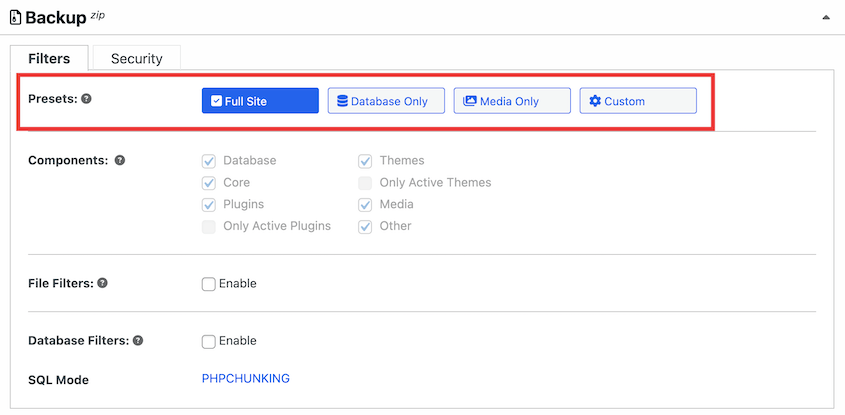
Es gibt auch benutzerdefinierte Filteroptionen. Wählen Sie bestimmte Dateien und Datenbanktabellen aus, die Sie in das Backup aufnehmen oder davon ausschließen möchten.

Dieses Maß an Anpassung und Kontrolle werden Sie bei Migrate Guru nicht finden. Es kann sein, dass Sie am Ende ganze Websites mit einer Menge digitaler Unordnung migrieren müssen.
Mühelose Handhabung von Websites jeder Größe
Server-Timeouts sind ein häufiges Problem bei Migrationstools. Ihr Hosting-Provider bricht den Prozess auf halbem Weg ab, und Sie müssen mit einer fehlerhaften Migration leben.
Duplicator vermeidet dies durch die Erstellung von Archiven in kleineren Stücken. Der Prozess kann angehalten und fortgesetzt werden und umgeht damit Serverbeschränkungen, die andere Tools zum Absturz bringen würden.
Ich habe auf diese Weise erfolgreich Websites mit über 400 GB migriert. Der Prozess dauert zwar länger, aber er funktioniert auch bei Shared Hosting mit strengen Ressourcenbeschränkungen zuverlässig.
Planen Sie automatische Backups
Hier wird Duplicator zu mehr als nur einem Migrationstool. Sie können automatische Backup-Zeitpläne einrichten, die stündlich, täglich, wöchentlich oder monatlich durchgeführt werden.

Ihr Migrationstool ist gleichzeitig Ihr Disaster-Recovery-System, was bedeutet, dass Sie ein Plugin weniger verwalten und pflegen müssen.
Wiederherstellung Ihrer Website mit einem Klick
Wenn etwas schiefgeht (ein Plugin-Update macht Ihre Website lahm, ein Theme-Wechsel verursacht Probleme), müssen Sie die Website schnell wiederherstellen.
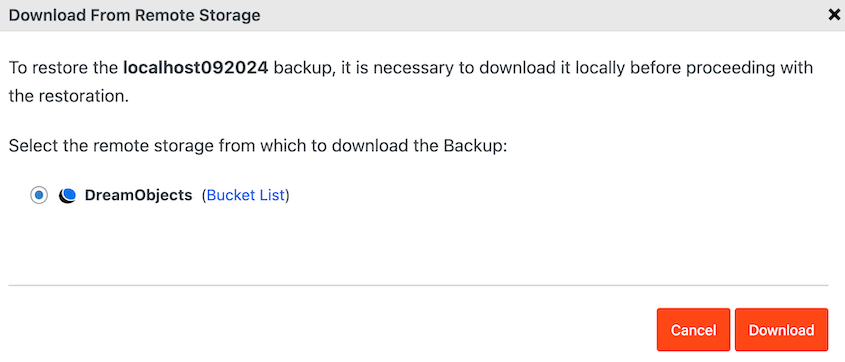
Die Ein-Klick-Wiederherstellungsfunktion von Duplicator lässt sich direkt über Ihr WordPress-Dashboard nutzen. Wählen Sie ein Backup aus, klicken Sie auf „Wiederherstellen“, und Ihre Website wird genau in diesen Zustand zurückversetzt.

Das funktioniert sogar mit Backups, die in der Cloud gespeichert sind. Duplicator lädt Ihre Daten aus dem Drittanbieterdienst herunter und stellt sie wieder her, ohne dass Sie Ihr Dashboard verlassen müssen.
Stellen Sie Ihre völlig kaputte Website wieder her
Aber was ist, wenn der Schaden schlimmer ist? Was ist, wenn Sie aufgrund von Fehlern wie dem weißen Bildschirm des Todes nicht einmal auf WP-Admin zugreifen können?
In diesem Fall ist die Disaster Recovery von Duplicator äußerst wertvoll. Bevor Fehler auftreten, legen Sie eine vollständige Sicherung als Wiederherstellungspunkt fest.

Sie erhalten dann einen Link und eine Datei für die Notfallwiederherstellung. Speichern Sie beides an einem sicheren Ort, der nicht mit Ihrem Dashboard verbunden ist. Wenn etwas schief geht, fügen Sie den Link in ein Browserfenster ein oder öffnen Sie die Wiederherstellungsdatei.

Außerdem enthält jedes Backup ein vollständiges Installationsprogramm, mit dem Sie Ihre defekte Website komplett überschreiben können. Laden Sie beide Sicherungsdateien per FTP hoch, führen Sie das Installationsprogramm aus, und Sie sind wieder online.
Das hat mich schon unzählige Male gerettet, wenn meine Website völlig unzugänglich war.
Sicheres Speichern von Backups in der Cloud
Lokale Backups sind gut, aber externe Backups sind besser. Auf diese Weise gehen Ihre Backups nicht verloren, wenn Ihre Website und Ihr Server ausfallen.
Duplicator lässt sich mit den wichtigsten Cloud-Speicheranbietern integrieren:
- Google Drive
- Dropbox
- Microsoft OneDrive
- Amazon S3
- Wasabi
- Google Cloud
- Traumobjekte
- Vultr
- DigitalOcean-Räume
- Cloudflare R2
- Backblaze B2
- Jeder andere S3-kompatible Speicher
Duplicator verfügt zudem über einen eigenen Speicher: Duplicator Cloud. Im Gegensatz zu Drittanbietern, die separate Konten und API-Schlüssel erfordern, ist Duplicator Cloud direkt in das Plugin integriert.

Speichern Sie Ihre Backups dort, und Sie können Ihre Website aus der Ferne wiederherstellen, selbst wenn Ihr Server komplett ausgefallen ist und Sie keinen Zugriff auf wp-admin haben. Das bedeutet eine Wiederherstellung mit nur einem Klick von überall aus, ganz ohne FTP oder manuelle Dateiübertragungen.

Richten Sie eine automatische Cloud-Speicherung ein, und Ihre Backups werden sicher außerhalb des Unternehmens gespeichert, ohne dass ein manuelles Eingreifen erforderlich ist. Wenn Ihr Server ausfällt (und das passiert), sind Ihre Backups in der Cloud immer noch sicher.
| Besonderheit | Guru migrieren | Duplikator ★ |
|---|---|---|
| Kostenlose Version | ✓ | ✓ |
| Die Daten verbleiben auf IhremServer. Ihre Dateien werden nicht auf Servern von Drittanbietern verarbeitet. | ✗Routen über MG-Server | ✓ |
| Dateigrößenbeschränkung (kostenlose Version) | 200 MB | 500 MB |
| Sicherungsplanung | ✗ | ✓ |
| Cloud-Speicher: S3, Google Drive, Dropbox und weitere | ✗ | ✓ |
| Native Cloud-Speicherung – Fernwiederherstellung auch bei Serverausfall | ✗ | ✓ |
| Wiederherstellung mit einem Klick | ✗ | ✓ |
| Auf localhost migrieren | ✗ | ✓ |
| Funktioniert auch ohne bestehende WordPress-Installation – Auf einem leeren Server bereitstellen | ✗ | ✓ |
| Multisite-Unterstützung | ✗ | ✓ |
| Filterung bei der Datensicherung:Dateien, Ordner oder Datenbanktabellen ausschließen | ✗ | ✓ |
| Migration von einer Einzelstandort-Website zu einer Multisite-Website | ✗ | ✓ |
| Die Migration der REST-API-Abhängigkeiten schlägt fehl, wenn die REST-API gesperrt ist | Erforderlich | Nicht erforderlich |
Wie Sie Ihre Website mit Duplicator migrieren
Der eigentliche Migrationsprozess ist ganz einfach. In der Praxis sieht es folgendermaßen aus:
Installieren Sie das Duplicator-Plugin auf Ihrer Ausgangsseite und erstellen Sie ein Backup. Laden Sie die beiden Sicherungsdateien herunter: ein Archiv, das alle Dateien und die Datenbank enthält, sowie ein Installationsskript.
Das Plugin scannt zunächst Ihre Website und warnt Sie vor möglichen Problemen, bevor das Backup erstellt wird. Durch diese Vorabprüfung werden Probleme erkannt, bevor sie bei der Migration zu Schwierigkeiten führen.

Verschieben Sie beide Dateien (das Archiv und installer.php) mit FTP, dem cPanel-Dateimanager oder einer anderen von Ihnen bevorzugten Methode auf Ihren neuen Server.
Sie brauchen WordPress am Zielort nicht zu installieren - legen Sie die Dateien einfach in dem Verzeichnis ab, in dem Sie Ihre Website unterbringen möchten.
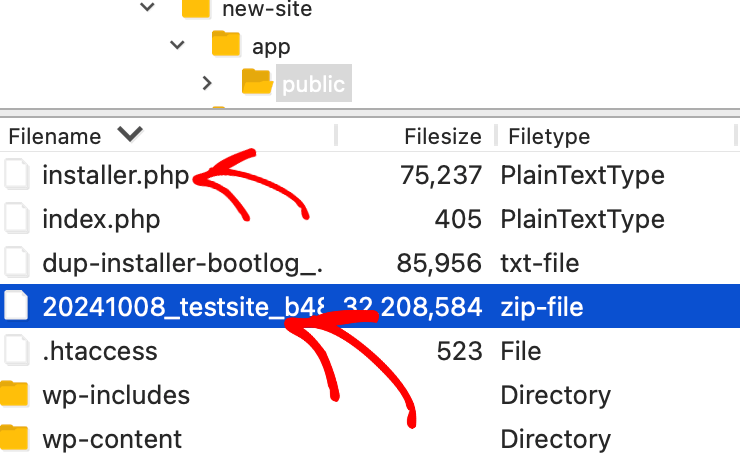
Rufen Sie die Datei installer.php in Ihrem Browser auf. Der Installationsassistent führt Sie Schritt für Schritt durch den Prozess.
Geben Sie die Details Ihrer neuen Datenbank ein, wählen Sie Ihre URL-Einstellungen und lassen Sie das Installationsprogramm den Rest erledigen. Es extrahiert Ihre Dateien, importiert Ihre Datenbank und aktualisiert alle URLs automatisch.
Das war's. Der gesamte Vorgang dauert in der Regel nur ein paar Minuten, je nach Größe Ihrer Website.
Häufig gestellte Fragen (FAQs)
Welche sind die besten kostenlosen WordPress-Migrations-Plugins?
Duplicator Lite ist wahrscheinlich die leistungsstärkste kostenlose Option auf dem Markt. Anders als die kostenlose Version von All-in-One WP Migration, die Sie auf winzige 512 MB Uploads beschränkt, gibt es bei Duplicator Lite keine künstlichen Beschränkungen der Dateigröße.
Wie verwende ich Migrate Guru?
Installieren Sie das Plugin, wählen Sie Ihren Hosting-Anbieter aus der Liste aus, geben Sie die Daten Ihres Zielservers ein und lassen Sie das System die Migration über dessen Server abwickeln. Denken Sie daran: Ihre gesamte Website wird während der Übertragung auf den Servern des Anbieters verarbeitet.
Wie migriere ich eine WordPress-Website manuell auf einen neuen Hoster?
Bei manuellen Migrationen müssen Sie Dateien per FTP herunterladen, Ihre Datenbank exportieren, alles auf den neuen Server hochladen, die Datenbank importieren, die wp-config.php bearbeiten und Such- und Ersetzungsabfragen durchführen, um URLs zu aktualisieren. Das ist zeitaufwändig und fehleranfällig - genau deshalb gibt es automatische Tools wie Duplicator.
Wie kann ich eine WordPress-Website schnell migrieren?
Ein zuverlässiges Plugin wie Duplicator ist Ihre schnellste und sicherste Option. Host-spezifische Migrationstools können funktionieren, aber sie binden Sie an ihr Ökosystem und bieten oft nicht die Flexibilität, die Sie für komplexe Websites benötigen.
Verwendet Migrate Guru die WordPress-REST-API?
Ja, Migrate Guru nutzt die WordPress-REST-API für die Kommunikation zwischen den Websites während der Migration. Das bedeutet, dass die Migration fehlschlagen kann, wenn Ihre REST-API deaktiviert oder durch ein Sicherheits-Plugin blockiert ist. Duplicator nutzt direkte FTP-/SFTP-Übertragungen oder installationsbasierte Übertragungen und ist nicht darauf angewiesen, dass die REST-API aktiv ist.
Die klare Wahl für professionelle Entwickler
Migrate Guru funktioniert gut, wenn Sie einfache Host-zu-Host-Umzüge benötigen und es Ihnen nichts ausmacht, dass Ihre Daten über Server von Drittanbietern laufen. Aber für professionelle Entwickler, die Sicherheit, Kontrolle und Flexibilität benötigen, ist es nicht geeignet.
Duplicator bietet Ihnen alles, was Migrate Guru kann, und zusätzlich alle Funktionen, die ihm fehlen. Lokale Migrationen, Multisite-Verwaltung, Backup-Planung, Disaster Recovery und Cloud-Storage - es handelt sich um eine komplette Plattform und nicht um ein Einzweck-Tool.
Wenn Sie Kunden-Websites professionell verwalten, brauchen Sie professionelle Tools. Duplicator Pro bietet die Sicherheit, die Kontrolle und den umfassenden Funktionsumfang, die für eine seriöse WordPress-Entwicklung erforderlich sind.
Sind Sie bereit, Ihren Migrations- und Backup-Workflow zu verbessern? Holen Sie sich Duplicator Pro noch heute und erleben Sie, wie professionelle WordPress-Verwaltung tatsächlich aussieht!
Wenn Sie schon einmal hier sind, werden Ihnen sicher auch diese anderen handverlesenen WordPress-Ressourcen gefallen:
- Wie Sie Ihre Website auf einen neuen Host verschieben
- So migrieren Sie eine WordPress-Site auf eine neue Domain
- Die Checkliste vor der Migration zur Vermeidung von Katastrophen
- Wie man für eine Website-Migration budgetiert
- Duplicator Free vs. Pro: Welche Version bietet das beste Preis-Leistungs-Verhältnis?


