


WordPress Multisite-Backups: So sichern Sie Ihr gesamtes Netzwerk (+ pro Website)
 Joella Dunn
Joella Dunn
Joella Dunn
 John Turner
John Turner
John Turner
Die Verwaltung mehrerer Websites unter einer WordPress-Installation ist fantastisch, aber die Komplexität des Backups von allem? Das ist eine ganz andere Sache.
Ich habe unzählige Stunden damit verbracht, mich mit Sicherungsstrategien für mehrere Websites auseinanderzusetzen, und sagen wir einfach, dass es ein paar Mal knapp war, bis ich endlich eine Lösung gefunden hatte.
Wenn Sie dies lesen, sitzen Sie wahrscheinlich im selben Boot oder sind zumindest klug genug, um vorausschauend zu denken. Sie haben dieses tolle Multisite-Netzwerk und wissen, dass Sie es schützen müssen, aber wo fangen Sie überhaupt an?
Ich werde Ihnen mitteilen, was ich (oft auf die harte Tour!) über die effektive Sicherung von WordPress-Multisites gelernt habe.
Hier sind die wichtigsten Erkenntnisse:
- Die meisten WordPress-Backup-Tools können keine Multisite-Netzwerke verarbeiten, da sie für einzelne Websites und nicht für Netzwerke mit mehreren Unterseiten konzipiert sind.
- Mit dem richtigen Plugin können Sie alles in einem Backup erfassen, anstatt Hunderte oder Tausende von Unterseiten separat herunterzuladen.
- Duplicator Pro wurde speziell entwickelt, um ganze Netzwerke auf einmal oder Unterseiten separat zu sichern.
- Richten Sie die Disaster-Recovery-URLs von Duplicator ein, mit denen Daten auch dann wiederhergestellt werden können, wenn Ihre Website vollständig ausgefallen ist.
- Planen Sie tägliche (oder bei stark frequentierten Netzwerken sogar stündliche) automatische Backups, damit Sie nie daran denken müssen, diese manuell durchzuführen.
- Speichern Sie Backups in Cloud-Speichern wie Duplicator Cloud, Google Drive, Dropbox oder Amazon S3, um Ihren Server nicht zu überlasten und sicherzustellen, dass Sie auch bei einem Ausfall Ihres Hostings eine Wiederherstellung durchführen können.
Inhaltsverzeichnis
Warum sollten Sie Ihre WordPress-Multisite sichern?
Wenn Sie mehrere WordPress-Websites verwalten, sollten Sie die Einrichtung eines Multisite-Netzwerks in Betracht ziehen. Damit können Sie verschiedene WordPress-Installationen von einem einzigen Dashboard aus steuern.
Bei einer Multisite gibt es eine Hauptseite mit vielen Unterseiten in ihrem Netzwerk. Diese sind entweder Unterdomänen oder Unterverzeichnisse.
Wie bei jeder Website ist es auch bei einem Multisite-Netzwerk wichtig, ein Backup zu erstellen. Da alle Ihre Websites miteinander verbunden sind, wirkt sich ein Cyberangriff auf jede Unterseite aus. Um Ihre Sicherheit zu erhöhen, sollten Sie regelmäßig Backups erstellen.
Ein Backup ist eine gespeicherte Kopie Ihrer WordPress-Datenbank und -Dateien. Mit einem Backup stellen Sie sicher, dass Sie Ihr Netzwerk nach verheerenden Fehlern, Hacks, Datenverlusten oder anderen Problemen wiederherstellen können.
Was kann beim Sichern einer Multisite schiefgehen?
Normalerweise ist die einfachste Art, eine WordPress-Website zu sichern, die Installation eines Backup-Plugins. Leider sind viele WordPress-Backup-Plugins nicht für den Umgang mit Multisite-Netzwerken ausgelegt.
Anstatt nur eine einzige Website zu sichern, müssen die Daten mehrerer Unterseiten gesichert werden. Sie können so viele Unterseiten hinzufügen, wie Sie möchten. Das bedeutet, dass Sie möglicherweise Hunderte oder sogar Tausende von Websites sichern müssen.
Es kann eine Herausforderung sein, eine Multisite zu sichern, aber es ist nicht unmöglich. Wenn Sie das richtige Plugin finden, können Sie ganz einfach Backups für Ihr gesamtes Netzwerk erstellen. Dadurch wird sichergestellt, dass die Daten jeder Unterseite sicher sind.
So sichern Sie WordPress Multisite
Für ein Multisite-Backup müssen Sie nicht die Datenbanken und Kerndateien jeder Unterseite manuell herunterladen. Wir zeigen Ihnen einen einfacheren Weg, Ihr Netzwerk zu sichern:
- Installieren Sie ein Multisite-Backup-Plugin: Wählen und aktivieren Sie ein Backup-Plugin, das Multisite-Netzwerke unterstützt (wie Duplicator)
- Erstellen Sie ein Multisite-Backup: Erstellen Sie ein vollständiges Backup mit allen Daten und Dateien Ihrer Unterseiten
- Legen Sie einen Disaster Recovery Point fest: Konfigurieren Sie Optionen für die Notfallwiederherstellung mit Wiederherstellungs-URLs für schnellen Zugriff
- Automatische Backups einrichten: Planen Sie regelmäßige automatische Backups, um Ihr Netzwerk ohne manuelle Eingriffe zu schützen.
Schritt 1: Installieren Sie ein Multisite-Backup-Plugin
Nicht jedes Plugin ist mit Multisite-Netzwerkkonfigurationen kompatibel. Glücklicherweise ist Duplicator eine leistungsstarke Backup-Lösung, die perfekt für diese Aufgabe geeignet ist.
Mit Duplicator können Sie eine WordPress-Multisite migrieren, klonen und ein Backup erstellen.

Um loszulegen, müssen Sie sich für ein Abonnement für Duplicator Pro entscheiden. Obwohl es eine kostenlose Version des Plugins gibt, bietet Duplicator Pro Unterstützung für Multisite.
Kopieren Sie nach dem Kauf unbedingt Ihren Lizenzschlüssel. Öffnen Sie dann das Dashboard Ihres Netzwerkadministrators. Gehen Sie dort auf Plugins " Neu hinzufügen und laden Sie Duplicator hoch.

Gehen Sie nun auf die Seite Installierte Plugins. Klicken Sie unterhalb von Duplicator Pro auf Netzwerk aktivieren.

Zuletzt rufen SieDuplicator Pro » Einstellungen » Allgemein auf. Fügen Sie den zuvor kopierten Lizenzschlüssel ein.

Danach ist Duplicator Pro vollständig eingerichtet!
Schritt 2: Erstellen einer Multisite-Sicherung
Im nächsten Schritt speichern Sie alle Daten Ihres Netzwerks in einer einzigen Zip-Datei. Diese kann leicht als Backup gespeichert oder an einen anderen Ort migriert werden.
Um ein Backup zu erstellen, gehen Sie zu Duplicator Pro " Backups " Neu hinzufügen.

Benennen Sie die Sicherung oben auf der Seite. Sie können dynamische Tags wie Ihre Domain, den Titel der Website, den aktuellen Monat, das Jahr und mehr verwenden.

Standardmäßig speichert Duplicator Backups auf Ihrem lokalen Server. Sie können aber auch einen der folgenden Speicherorte verwenden.
- Duplikator Wolke
- FTP
- Google Drive
- Dropbox
- Microsoft OneDrive
- Amazon S3
- Wasabi
- Google Cloud
- Traumobjekte
- Vultr
- DigitalOcean-Räume
- Cloudflare R2
- Backblaze B2
- Jeder andere S3-kompatible Cloud-Speicherdienst
Ein Teil des Backups ist die Archivdatei. Diese enthält alle Dateien und Datenbanktabellen für Ihr WordPress-Netzwerk.
Wenn Sie eine einzelne Site von der Sicherung ausschließen möchten, klicken Sie auf die Registerkarte Multisite.

Um die Daten einer Unterwebsite aus dem Build zu entfernen, verschieben Sie sie in das Feld Ausgeschlossene Unterwebsites. Nehmen Sie keine Änderungen vor, wenn Sie Ihr gesamtes Multisite-Netzwerk vollständig sichern möchten.
Nachdem Sie auf Weiter geklickt haben, wird Duplicator Ihr Multisite-Netzwerk scannen. Überprüfen Sie alle Hinweise, bevor Sie Ihr Backup erstellen.

Um Ihr Backup zu speichern, gehen Sie auf die Seite Backups und wählen Sie Download " Beide Dateien.

Dadurch werden sowohl das Archiv als auch die Installationsdateien auf Ihrem Computer gespeichert. Wenn Sie keinen Zugriff auf Ihr Dashboard haben, können Sie die Dateien manuell in cPanel oder mit einem FTP-Client (File Transfer Protocol) hochladen.
Schritt 3: Festlegen eines Disaster Recovery Point
Eine einfache Möglichkeit, ein gespeichertes Backup wiederherzustellen, ist die Einrichtung einer Notfallwiederherstellung. Damit teilen Sie Duplicator mit, dass Sie Ihre Website an einem bestimmten Punkt wiederherstellen möchten.
Im Gegensatz zu anderen WordPress-Backup-Plugins erhalten Sie mit Duplicator Pro eine Wiederherstellungs-URL. Diese können Sie auch dann verwenden, wenn Ihre Website nicht funktioniert. So können Sie sicherstellen, dass Sie Ihre Website nach einem unerwarteten Fehler wieder zum Laufen bringen.
Um eine Notfallwiederherstellung einzurichten, benötigen Sie eine vollständige Sicherung, die lokal gespeichert ist. Ist dies der Fall, können Sie auf das Symbol für die Notfallwiederherstellung klicken.

Fahren Sie dann mit der Einstellung der Notfallwiederherstellung fort.

Kopieren Sie anschließend entweder den Wiederherstellungslink oder laden Sie den Launcher herunter. Wann immer auf Ihrer WordPress-Website etwas schief läuft, fügen Sie den Link in ein Browserfenster ein. Alternativ können Sie auch die Startdatei öffnen.

Um Ihre Multisite wiederherzustellen, folgen Sie einfach dem Schritt-für-Schritt-Wiederherstellungsassistenten. So können Sie wieder auf eine fehlerfreie Version Ihres Netzwerks zugreifen!

Schritt 4: Automatische Backups einrichten
Wir empfehlen, Ihr Netzwerk regelmäßig zu sichern, um unerwartete Fehler oder Hacks zu vermeiden.
Sie könnten zwar jedes Mal, wenn Sie eine Sicherung benötigen, eine manuelle Sicherung erstellen, aber das kann Ihre Zeit als Netzwerkadministrator verschwenden. Eine bessere Lösung ist oft die Einrichtung eines automatischen Sicherungsplans.
Mit automatisierten Backups können Sie die Sicherheit Ihres Netzwerks selbst in die Hand nehmen. Sie können sich zurücklehnen und einem Backup-Plugin wie Duplicator erlauben, Ihre Backups nach einem vorgegebenen Zeitplan durchzuführen.
Um Ihre Backups zu automatisieren, wählen Sie Duplicator Pro " Backups planen " Neu hinzufügen.

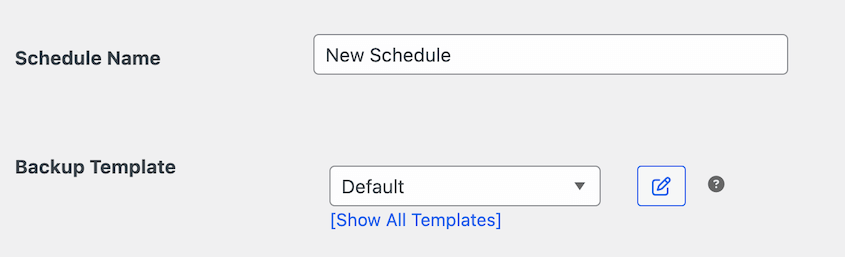
Benennen Sie Ihren neuen Sicherungsplan. Als nächstes können Sie eine Sicherungsvorlage auswählen oder eine neue erstellen. Damit legen Sie einfach fest, welche Daten in der Sicherung gespeichert werden.
Nun können Sie auswählen, wo Ihre Backups gespeichert werden sollen. Neben " Speicher" sehen Sie alle Speicherorte, die Sie bereits aktiviert haben.

Sobald Sie einen Speicherort ausgewählt haben, können Sie eine Zeit für Ihren Zeitplan festlegen. Wählen Sie zunächst zwischen stündlichen, täglichen, wöchentlichen oder monatlichen automatischen Backups.

Wählen Sie abschließend eine benutzerdefinierte Startzeit. Damit wird der Sicherungsvorgang gestartet, wann immer Sie es wünschen.
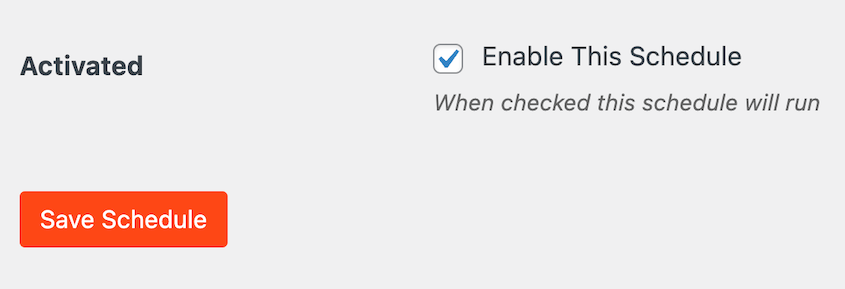
Aktivieren Sie unten auf der Seite das Kontrollkästchen neben "Diesen Zeitplan aktivieren". Speichern Sie ihn dann.
Jetzt erstellt Duplicator automatisch neue Backups! Sie müssen sich keine Sorgen mehr machen, dass Daten aus Ihrem Netzwerk verloren gehen könnten.
Andere Möglichkeiten, eine WordPress-Multisite zu sichern
Ein Backup-Plugin wie Duplicator bietet die bequemste Möglichkeit, Ihre Multisite zu sichern. Sie haben jedoch noch ein paar andere Möglichkeiten.
Die meisten Webhosting-Anbieter erstellen automatisch Sicherungskopien von WordPress-Sites. Erkundigen Sie sich bei Ihrem Webhoster, ob er diesen Service anbietet.
Wenn Sie eine praktische Vorgehensweise bevorzugen, können Sie Ihre Multisite manuell sichern. Dazu müssen Sie Ihr gesamtes WordPress-Verzeichnis über FTP oder einen Dateimanager herunterladen. Um Ihre Datenbank zu sichern, exportieren Sie sie mit phpMyAdmin.
Unabhängig davon, für welche Methode Sie sich entscheiden, denken Sie daran, regelmäßig Backups zu erstellen. Das sichert Ihr Netzwerk und gibt Ihnen ein gutes Gefühl!
Häufig gestellte Fragen (FAQs)
Wie kann ich am besten eine WordPress Multisite sichern?
Die beste Möglichkeit, WordPress Multisite zu sichern, ist die Installation eines Backup-Plugins wie Duplicator Pro. Mit diesem Tool können Sie vollständige Backups Ihres Netzwerks erstellen. Sie können sogar Unterseiten aus Ihrem Netzwerk als eigenständige neue Websites migrieren.
Alternative: UpdraftPlus ist ein weiteres Plugin, das WordPress-Multisites sichern oder migrieren kann. Allerdings können Sie nur jeweils eine Unterseite sichern. Außerdem können Sie Ihr Netzwerk nicht alle auf einmal wiederherstellen.
Wie verschiebe ich eine einzelne Website in ein Multisite-Netzwerk?
Sie können eine einzelne WordPress-Website in ein Multisite-Netzwerk verschieben, indem Sie ein Duplicator-Backup der ursprünglichen Website erstellen und die erzeugte Archivdatei herunterladen. Öffnen Sie dann Ihr Multisite-Netzwerk und gehen Sie auf die Seite Importieren. Ziehen Sie die Archivdatei der einzelnen Website per Drag & Drop in das Importfeld und folgen Sie dem Assistenten, um die Installation Schritt für Schritt abzuschließen.
Weitere Details finden Sie in unserer Anleitung zur Migration von WordPress Multisite!
Wie kann ich meine WordPress-Website manuell sichern?
Sie können Ihre WordPress-Website manuell sichern, indem Sie Ihr Stammverzeichnis mit einem FTP-Client oder cPanel herunterladen. Exportieren Sie Ihre Datenbank mit phpMyAdmin. Speichern Sie diese beiden Dateien an einem sicheren Ort, damit sie im Notfall wieder auf Ihren Server geladen werden können.
Wie exportiere ich eine Multisite in WordPress?
Um eine WordPress-Multisite zu exportieren, installieren Sie zunächst Duplicator Pro. Erstellen Sie dann ein Backup und schließen Sie alle Ihre Unterseiten ein.
Beenden Sie die Erstellung des Backups und laden Sie es herunter. Dadurch wird Ihre Multisite vollständig als gezippte Archivdatei exportiert. Wenn Sie Ihre Multisite migrieren müssen, laden Sie einfach diese Datei und das Installationsprogramm auf einen neuen Server hoch.
Wie oft sollte ich eine Sicherungskopie meiner Multisite erstellen?
Sichern Sie Ihre Multisite täglich, um sich vor Datenverlust, Plugin-Konflikten und Serverausfällen zu schützen. Bei stark frequentierten Netzwerken oder E-Commerce-Multisites sollten Sie alle 12 Stunden Backups durchführen. Speichern Sie Backups immer sowohl lokal als auch auf einem entfernten Cloud-Speicher, um sicherzustellen, dass im Falle von Serverproblemen Wiederherstellungsoptionen verfügbar bleiben.
Zeit, Ihr Multisite-Netzwerk zu sichern
Ich weiß, dass das Sichern eines Multisite-Netzwerks wie eine gewaltige Aufgabe erscheint. Aber sobald Sie Duplicator Pro mit automatischen Backups und Disaster Recovery eingerichtet haben, können Sie sich tatsächlich entspannen.
Diese innere Ruhe? Sie ist jede Minute wert, die Sie für die Einrichtung aufwenden.
Beginnen Sie mit täglichen automatisierten Backups und passen Sie Ihren Zeitplan entsprechend der Häufigkeit der Änderungen in Ihrem Netzwerk an. Ehe Sie sich versehen, ist das Backup Ihrer Multisite-Website eine Sorge weniger.
Sind Sie auf der Suche nach einem Backup-Plugin, das mit Multisite-Netzwerken umgehen kann? Laden Sie Duplicator Pro herunter, um ganz einfach manuelle und geplante Netzwerk-Backups zu erstellen!
Wenn Sie schon einmal hier sind, werden Ihnen diese zusätzlichen WordPress-Tipps und -Tricks sicher gefallen:
- Die 9 besten Tools zum Verwalten mehrerer WordPress-Seiten (kostenlos und kostenpflichtig)
- WordPress Multisite meistern: Vollständige Anleitung zur Netzwerkeinrichtung
- Die besten WordPress-Multisite-Plugins für jeden Bedarf (von Backups bis Analytics)
- So konvertieren Sie eine WordPress-Multisite in eine Einzelsite (4 Methoden)
- Die 5 besten WordPress-Multisite-Migrations-Plugins
- Beste WordPress Multisite Backup Plugins für Netzwerksicherheit


