


Die besten KOSTENLOSEN WordPress-Backup-Plugins: Einfach, schnell und zuverlässig (2026)
 Joella Dunn
Joella Dunn
Joella Dunn
 John Turner
John Turner
John Turner
Suchen Sie nach einem kostenlosen WordPress-Backup-Tool?
Backups sind ein wesentlicher Bestandteil, um Ihre WordPress-Website vor Hacks und kritischen Fehlern zu schützen. Möglicherweise finden Sie jedoch kein erschwingliches Backup-Plugin für Ihre Anforderungen.
Glücklicherweise gibt es viele kostenlose WordPress-Backup-Optionen, sodass Sie kein Premium-Tool kaufen müssen. Sie können Ihre Daten problemlos schützen, ohne Ihr Budget zu überschreiten.
In diesem Beitrag zeige ich Ihnen die besten kostenlosen WordPress-Backup-Tools!
Hier sind die wichtigsten Erkenntnisse:
- WordPress enthält keine integrierten Backups, aber viele kostenlose Plugins bieten umfassende Backup-Lösungen.
- Duplicator ist das beste kostenlose Allround-Backup-Tool für Migrationen, Klonen und vollständige Website-Backups.
- UpdraftPlus zeichnet sich durch geplante automatische Backups mit Cloud-Speicher-Integrationen aus.
- Die meisten kostenlosen Versionen haben Einschränkungen wie Dateigrößenbeschränkungen, begrenzten Cloud-Speicher oder eingeschränkte Planungsfunktionen.
- Premium-Upgrades beginnen in der Regel bei 39 bis 70 US-Dollar pro Jahr und schalten erweiterte Funktionen wie inkrementelle Backups und Multisite-Unterstützung frei.
- Zu den wichtigsten Vergleichskriterien zählen Cloud-Speicheroptionen, Migrationsfunktionen, Staging-Sites und Wiederherstellungsmethoden.
Kurzzusammenfassung: Die besten kostenlosen WordPress-Backup-Tools
Die besten kostenlosen WordPress-Backup-Plugins auf einen Blick
Alle Plugins bieten eine kostenlose Version an. Sofern nicht anders angegeben, beziehen sich die aufgeführten Funktionen auf die kostenlose Version.
| Plugin | Wesentliche Merkmale | Cloud-Speicher | Benutzerdefinierte Backups für „ “ |
Migration und Klonen von „ “ |
Einschränkungen |
|---|---|---|---|---|---|
| Duplikator- : Unsere Empfehlung |
Funktioniert auch dann, wenn WordPress komplett ausgefallen ist | Nur lokal (kostenlose Version) | Upgrade auf Pro für Cloud-Speicher und Terminplanung | ||
| UpdraftPlus | Inkrementelle Backups (nur Premium) | Dropbox, Google Drive, DreamObjects und weitere | Erweiterung erforderlich | Das Backup wird in separate Dateien pro Komponente aufgeteilt | |
| WPvivid | Staging und Backups | Dropbox, OneDrive, Google Drive, S3, DigitalOcean | Für die Bildoptimierung ist ein separates Plugin erforderlich | ||
| Gesamter Unterhalt | Fehlerprüfungen und selektive Wiederherstellungen | FTP / SFTP | Eingeschränkte Remote-Speicheroptionen | ||
| All-in-One-WP-Migration | Einfacher Datenexport | In der kostenlosen Version eingeschränkt | Dateigrößenlimit von 300 MB im kostenlosen Tarif | ||
| WP-Staging | Erstellt Staging-Sites | In der kostenlosen Version eingeschränkt | Nur Staging; keine vollständige Migration | Upgrade für die Bereitstellung in der Produktion mit einem Klick | |
| WP-Datenbanksicherung | Individuelle Backups und Datenbankoptimierung | FTP/SFTP, Google Drive, S3, Dropbox | Upgrade für benutzerdefinierte Sicherungsplanung |
Sofern nicht anders angegeben, entsprechen die Funktionen denen der kostenlosen Version. Für Cloud-Speicher und Terminplanung ist in der Regel ein kostenpflichtiges Upgrade erforderlich.
Sichern, migrieren oder bereitstellen Sie Ihre WordPress-Website in wenigen Minuten.
Inhaltsverzeichnis
So testen und überprüfen wir WordPress-Plugins
Wenn es darum geht, Tools für Ihre WordPress-Website zu empfehlen, nehmen wir keine Abkürzungen. Unser Prüfverfahren ist gründlich, praxisnah und darauf ausgelegt, Ihnen ein möglichst genaues Bild zu vermitteln.
Wir haben jedes Tool auf echten WordPress-Seiten installiert und getestet, nicht nur in Entwicklungsumgebungen. Durch diese Tests in der Praxis können wir beurteilen, wie diese Tools unter echten Bedingungen mit unterschiedlichen Themes, Plugins und Inhalten funktionieren.
Wir haben nicht nur über diese Tools gelesen oder einen Blick auf ihre Funktionslisten geworfen. Wir haben sie benutzt. Wir haben (absichtlich) Fehler gemacht und sie behoben. Wir haben sie bis an ihre Grenzen getrieben, um zu sehen, wo sie sich auszeichnen und wo sie versagen.
Unsere Bewertungen umfassten spezifische Aufgaben wie Backups, Cloud-Speicher, Zeitplanung, Klonen und Migrationen.
Gibt es für WordPress ein kostenloses Backup?
WordPress selbst verfügt nicht über eine integrierte Backup-Lösung. Viele kostenlose WordPress-Plugins verfügen jedoch über eine Backup-Funktion.
WordPress ist für seine umfangreiche Plugin-Bibliothek bekannt. Wenn es um Backups geht, gibt es keinen Mangel an Optionen zum Schutz Ihrer Website. Die meisten dieser Plugins bieten kostenlose Versionen an, die perfekt für Anfänger sind, die in die Welt der WordPress-Backups eintauchen möchten.
Einige WordPress-Hosting-Anbieter bieten in ihren Paketen auch kostenlose Backups an. Es lohnt sich, bei Ihrem Host nachzufragen, ob er automatische Backups anbietet und wie häufig diese durchgeführt werden.
Obwohl diese Backups möglicherweise nicht so anpassbar sind wie dedizierte Plugins, können sie als zusätzliche Schutzebene dienen.
Was sind die besten kostenlosen WordPress Backup Tools?
Da Ihre WordPress-Site nicht automatisch gesichert wird, müssen Sie Ihre Website entweder manuell sichern oder ein WordPress-Backup-Plugin installieren.
Obwohl das manuelle Herunterladen Ihrer Site-Dateien und Datenbank kostenlos ist, ist ein Plugin viel anfängerfreundlicher und lässt keinen Raum für menschliches Versagen.
Wenn Sie auf der Suche nach einem kostenlosen WordPress-Backup-Plugin sind, finden Sie auf WordPress.org eine große Auswahl! Ich stelle Ihnen einige der beliebtesten Optionen vor, damit Sie das für Ihre Website kostengünstigste Tool finden können.
Hier ist ein kurzer Überblick über die kostenlosen Backup-Tools, die wir behandeln werden:
- Duplikator: Das beste kostenlose Allround-Tool für Backups, Migrationen und Klonen.
- UpdraftPlus: Eine hervorragende Wahl für geplante, automatische Backups auf einem Cloud-Speicher.
- WPvivid: Eine All-in-One-Lösung, die Staging- und Optimierungsfunktionen umfasst.
- Total Upkeep: Ideal für große Websites, mit automatischen Backups vor der Aktualisierung und Fehlerprüfungen.
- All-in-One WP Migration: Ein einsteigerfreundliches Plugin, das auf die einfache Migration von Websites spezialisiert ist.
- WP Staging: Ein effektives Tool zur Erstellung von Staging-Sites für Tests mit nur einem Klick.
- WP Datenbank-Backup: Ein einfaches, konzentriertes Plugin für zuverlässige Datenbanksicherungen.
Vervielfältiger

Mit über 1 Million aktiven Installationen ist Duplicator ein beliebtes kostenloses WordPress-Backup-Plugin. Es kann Ihre Site sichern, klonen oder an einen neuen Ort migrieren. Dies macht Duplicator zu einer flexiblen Option für jeden Websitebesitzer.
Duplicator erstellt eine Sicherungskopie Ihrer gesamten Website in einer einzigen Zip-Datei. Jedes Backup, das Sie erstellen, wird mit einem eigenständigen Installationsprogramm geliefert.
Mit diesen beiden Dateien können Sie ganz einfach ein Backup wiederherstellen, zu einem neuen Host migrieren, Ihre Domain ändern und vieles mehr.
Mit der kostenlosen Version können Sie vollständige Backups oder reine Datenbank-Backups erstellen, indem Sie einfach ein Kontrollkästchen aktivieren.
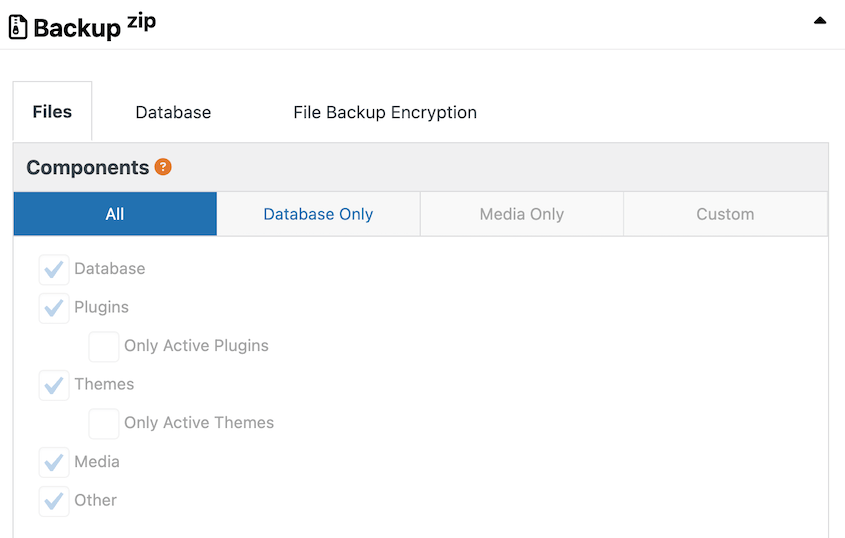
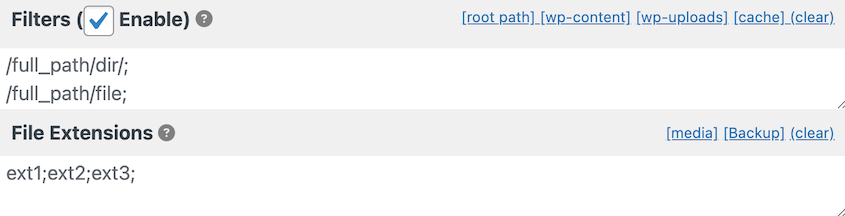
Um Ihre Sicherung noch weiter anzupassen, verwenden Sie Filter. Sie können Dateierweiterungen oder Datenbanktabellen herausfiltern, die Sie nicht in die Sicherung aufnehmen möchten.
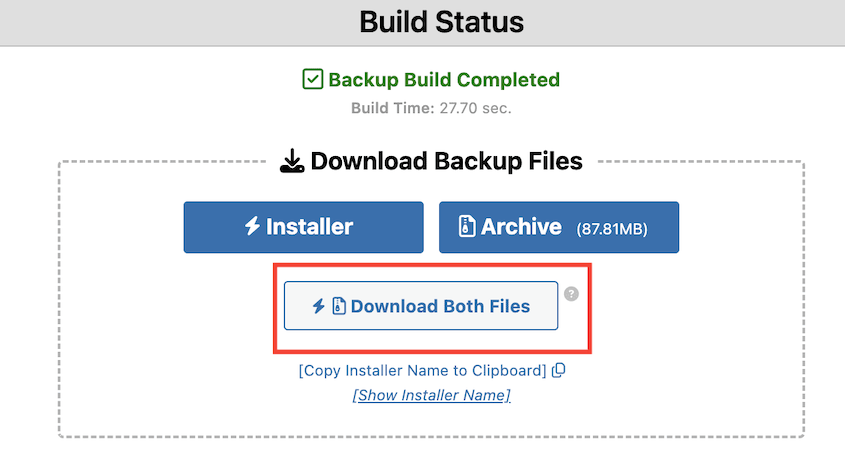
Sobald Sie das Backup erstellt haben, laden Sie die Archiv- und Installationsdateien herunter. Das Archiv enthält die vollständige Kopie Ihrer Website , während das Installationsprogramm Ihnen beim Entpacken des Archivs an einem neuen Speicherort hilft.
Wenn Sie Ihre Website jemals wiederherstellen müssen, öffnen Sie Ihre Site-Dateien und laden Sie diese Sicherungsdateien in Ihr Stammverzeichnis hoch.

Besuchen Sie dann https://Ihre-Domain/installer.php und das Duplicator-Installationsprogramm wird angezeigt. Damit können Sie Ihre ursprüngliche Website problemlos wiederherstellen.
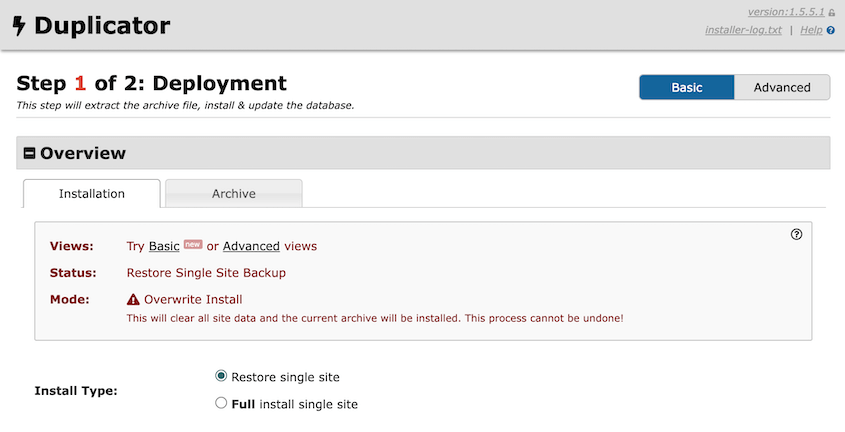
Dieses Verfahren können Sie auch für die Migration Ihrer Website verwenden. Nachdem Sie ein vollständiges Backup erstellt haben, laden Sie es auf einen neuen Host, Server oder Domainnamen hoch.
Duplicator entpackt automatisch das Backup, importiert Ihre Datenbank, führt eine Suche und Ersetzung durch und übernimmt alle anderen komplizierten Migrationsaufgaben!
Was uns an Duplicator gefallen hat
- Anpassbare Backups
- Klonen auf eine Staging-Site
- Migrationen zu einem neuen Host, Server oder Domänennamen
- Standalone-Installationsprogramm zum Importieren von Backups, auch wenn WordPress nicht installiert ist
- Einfache Wiederherstellung von Backups
- Schritt-für-Schritt-Migrationsassistent
- Preisgünstige Premium-Version
- E-Mail-Benachrichtigungen mit Backup-Zusammenfassungen
- Sichern/Migrieren von E-Commerce-Shops, die auf WooCommerce laufen
Was uns an Duplicator nicht gefallen hat
- Einige Backup-Funktionen wie automatische Backups, Cloud-Speicher und Wiederherstellungspunkte sind auf die Premium-Version beschränkt.
Preise: Duplicator Lite ist komplett kostenlos. Es unterstützt vollständige Backups, Datenbank-Backups, Migrationen und Klonen. Wenn Sie Cloud-Speicher, Drag-and-Drop-Migrationen oder geplante Backups nutzen möchten,können Siefür 69,30 $ pro Jahrauf Duplicator Pro upgraden.
UpdraftPlus

UpdraftPlusist ein weiteres kostenloses WordPress-Backup-Plugin. Aufgrund seiner benutzerfreundlichen Oberfläche und umfassenden Backup-Optionen ist es für viele die erste Wahl.
Mit UpdraftPlus können Sie vollständige Backups Ihrer Website oder bestimmter Elemente wie Datenbank, Plugins, Themes und Uploads erstellen. Es unterstützt automatisierte Backups nach einem Zeitplan, der Ihnen am besten passt.

Was uns an UpdraftPlus gefallen hat
- Sicherungs- und Wiederherstellungsoptionen
- Automatisieren Sie Backups
- Remote-Speicherung zu UpdraftVault, Dropbox , Google Drive , DreamObjects und mehr
- Die Premium-Version unterstützt inkrementelle Backups und Backups vor dem Update, wodurch Serverressourcen geschont werden
Was uns an UpdraftPlus nicht gefallen hat
- Separate Backup-Dateien für Datenbank, Plugins, Themes, Uploads und andere Dateien
- Keine Offsite-Wiederherstellungsoptionen, wodurch Ihre Site anfällig für Fehler ist, die Sie vom Dashboard aussperren
- Benötigen Sie UpdraftClone-Token, um Ihre Website zu klonen
- Erfordert das Migrator-Add-on
Preise: Die Basisversion von UpdraftPlus ist kostenlos. Ein Upgrade auf die Premium-Version ist ab 70 US-Dollar pro Jahr möglich.
WPvivid

WPvivid bietet Backup-, Migrations- und Optimierungstools in einem Paket. Mit umfangreichen Backup-Optionen und einem zusätzlichen Image Cleaner erfüllt es eine Vielzahl von Anforderungen.
Mit WPvivid können Sie Ihre gesamte Website, nur die Kerndateien oder nur die Datenbank sichern. Senden Sie diese an einen lokalen Server oder eine Staging-Site.

Was uns an WPvivid gefallen hat
- Vollständige Backups, Datei-Backups oder Datenbank-Backups
- Cloud-Speicher für Dropbox, Microsoft OneDrive, Google Drive, Amazon S3 und DigitalOcean Spaces
- Automatische Migration zu einer neuen Domäne oder einem neuen Server
- Geplante Backups
- Wiederherstellung mit einem Klick
- MainWP-Backup-Plugin
- Plugin zur Bildoptimierung
Was uns an WPvivid nicht gefallen hat
- Einige erweiterte Funktionen wie inkrementelle Backups und automatische Backups vor Updates sind auf Premium-Pläne beschränkt
- Bildoptimierung und MainWP-Backups sind separate Plugins
Preise: WPvivid bietet eine komplett kostenlose Version. Die Premium-Tarife beginnen bei 49 US-Dollar pro Jahr.
Gesamter Unterhalt
Total Upkeepvon Boldgrid ist ein zuverlässiges, kostenloses WordPress-Plugin, das Backup- und Wiederherstellungsfunktionen bietet. Damit können Sie Ihre Website kostenlos sichern, wiederherstellen und migrieren.
Als Website-Betreiber kann ein fehlerhaftes Update versehentlich zu Softwarekonflikten führen, die Abstürze verursachen. Mit Total Upkeep können Sie Ihre Website vor Updates automatisch sichern und bei Problemen auf diese Sicherung zurücksetzen.
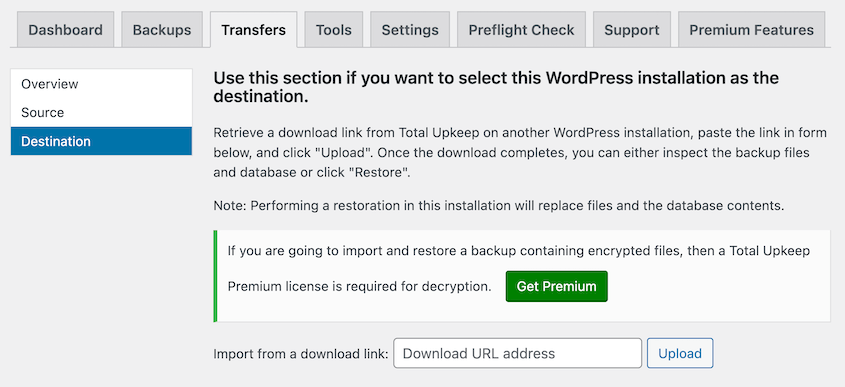
Um Ihre Site auf einen anderen Server zu migrieren, müssen Sie lediglich Total Upkeep auf der neuen Site installieren. Erstellen Sie einen Download-Link auf der alten Site und fügen Sie ihn in das neue Dashboard ein.
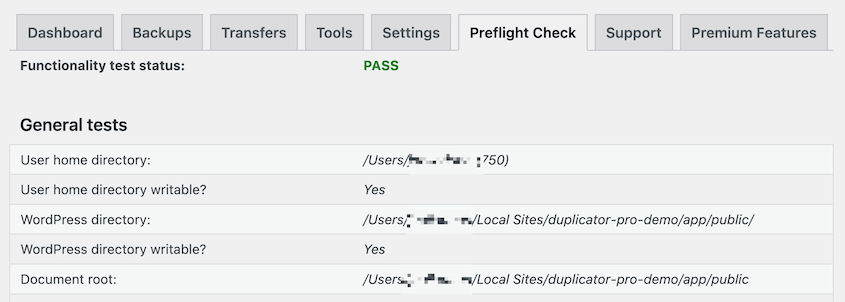
Vor und nach der Migration führt Total Upkeep Site-Checks durch, um sicherzustellen, dass auf Ihrer Site keine Fehler auftreten .
Was uns an Total Upkeep gefallen hat
- Remote-Backups auf FTP/SFTP
- Automatische und manuelle Backups
- Wiederherstellen ganzer Backups oder einzelner Site-Dateien
- Site Check zur Überwachung katastrophaler Fehler
- Automatisches Rollback
- Keine Größenbeschränkungen
Was uns an Total Upkeep nicht gefallen hat
- Eingeschränkte Remote-Speicheroptionen
- Das Wiederherstellen einer Sicherung erfordert die Verwendung eines Skripts anstelle einer integrierten Funktion.
Preise : Total Upkeep ist kostenlos und die Premium-Version kostet 2,50 $ pro Monat.
All-in-One-WP-Migration
All-in-One WP Migrationist ein leistungsstarkes kostenloses WordPress-Plugin, das auf Website-Migrationen spezialisiert ist. Mit über 5 Millionen aktiven Installationen hat es sich einen Ruf für seine Benutzerfreundlichkeit und zuverlässigen Migrationsfunktionen erworben.
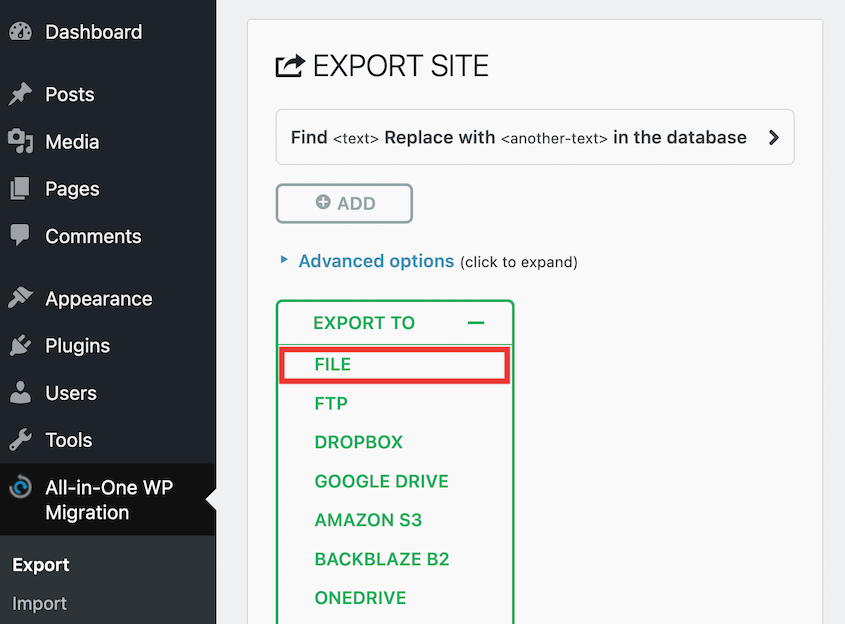
Dieses Plugin vereinfacht den Umzug Ihrer WordPress-Site auf einen neuen Host oder eine neue Domain. Sie können Ihre gesamte Site mit einem Klick exportieren. Anschließend können Sie diese Daten in eine neue WordPress-Website importieren.
Was uns an All-in-One WP Migration gefallen hat
- Sicherungs- und Migrationsfunktionen
- Kompatibel mit Mobilgeräten
- Backups mit nur einem Klick
- Exportieren und Importieren von Daten aus Sicherungsdateien
Was uns an All-in-One WP Migration nicht gefallen hat
- Möglicherweise sind Premium-Erweiterungen erforderlich, um auf den gesamten Funktionsumfang zugreifen zu können
- Die Größe der zu importierenden Datei ist auf 512 MB begrenzt.
- Erfordert die Installation von WordPress
Preise: Das Kern-Plugin ist kostenlos. Die Premium-Version ist ab 99 $/Jahr erhältlich. Es gibt auch Premium-Erweiterungen, um das Limit für Datei-Uploads zu erhöhen und Multisite-Unterstützung hinzuzufügen. Diese sind ab 69 $ erhältlich und werden einzeln berechnet.
WP-Staging
WP Staging ist ein WordPress-Plugin, das eine geklonte Kopie Ihrer Website erstellt und diese in einem Unterordner Ihrer WordPress-Installation speichert. Sie können dies dann als Staging-Site verwenden und Änderungen von und zu Ihrer Live-Website übertragen.
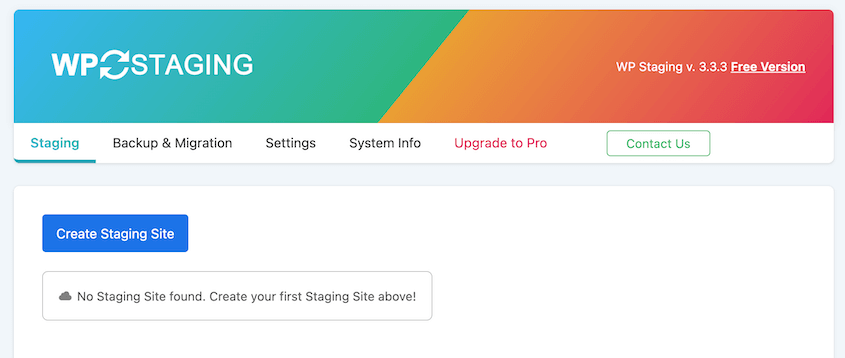
Neben Staging bietet WP Staging auch Backup-Funktionen. Sie können manuelle Backups anpassen oder für die zukünftige Ausführung planen. Darüber hinaus können Sie ein Backup an einen neuen Ort hochladen, um Ihre Website zu migrieren.
Was uns an WP Staging gefallen hat
- Klon-, Migrations- und Sicherungsfunktionen
- Erstellen von Staging-Sites
- Staging-Site mit benutzerdefinierten Anmeldeaufforderungen und dem Meta-Tag „no-index“ verbergen
- Wiederherstellung mit einem Klick
- Keine Server-Timeouts
Was uns an WP Staging nicht gefallen hat
- Sie müssen ein Upgrade durchführen, um auf Remote-Cloud-Speicheroptionen, Pushes zur Produktion mit einem Klick oder Staging-Sites auf einer Subdomain zuzugreifen.
Preise: WP Staging ist kostenlos nutzbar. Für ein Upgrade gibt es Tarife ab 8,83 $ pro Monat.
WP-Datenbanksicherung

Wie der Name schon sagt, ist WP Database Backup auf die Sicherung Ihrer WordPress-Datenbank spezialisiert. Es ermöglicht Ihnen, Datenbank-Backups manuell oder nach einem Zeitplan zu erstellen.

Obwohl es sich auf die Datenbank konzentriert, ist es ein wertvolles Tool für Benutzer, die sicherstellen möchten, dass ihre Daten geschützt sind. Es unterstützt vollständige Backups und Cloud-Speicher.
Im Gegensatz zu anderen Optionen auf dieser Liste verfügt es über eine integrierte Such- und Ersetzungsfunktion, um Ihre Datenbank-URLs nach einer Migration zu aktualisieren.
Was uns an WP Database Backup gefallen hat
- Vollständige Backups, reine Datei-Backups und reine Datenbank-Backups
- Automatische wöchentliche, monatliche und tägliche Backups
- Speicherung auf FTP/SFTP, Google Drive, Amazon S3 und Dropbox
- Suchen und Ersetzen
Was uns an WP Database Backup nicht gefallen hat
- Funktionen wie Backups vor dem Update und genaue Backup-Planung sind auf die Pro-Version beschränkt
Preise: WP Database Backup ist kostenlos. Die Pro-Version ist ab 49 US-Dollar für eine Einzelplatzlizenz erhältlich.
FAQs zu kostenlosen WordPress-Backups
Was ist das beste kostenlose Backup für WordPress?
Hier sind die besten kostenlosen Backup-Plugins für WordPress:
Das beste kostenlose Backup-Plugin für WordPress ist Duplicator. Sie können Ihre gesamte Website kostenlos sichern und an einen anderen Ort migrieren. Außerdem bietet Duplicator Pro kostengünstige Pläne zu einem niedrigeren Preis als ähnliche Backup-Plugins.
Alternativen : BlogVault, BackupBuddy und Jetpack Backup sind beliebte Backup-Plugins, die Echtzeit-Backups und andere nützliche Funktionen unterstützen, aber sie sind nicht kostenlos. Sie müssen ein Premium-Abonnement erwerben, um sie nutzen zu können.
Wie erstelle ich kostenlos ein Backup meiner WordPress-Site?
Sie können Ihre WordPress-Site kostenlos sichern, indem Sie Duplicator Lite installieren, ein kostenloses WordPress-Backup-Plugin. Erstellen Sie einfach ein neues Backup. Laden Sie es dann herunter, damit es verfügbar ist, wenn Sie Ihre Site wiederherstellen müssen.
Wie sichere ich meine WordPress-Site ohne Plugins?
Um Ihre WordPress-Site ohne Plugins zu sichern, müssen Sie sowohl Ihre WordPress-Dateien als auch Ihre Datenbank herunterladen. Sie können entweder einen FTP-Client oder cPanel verwenden, um eine Kopie Ihrer Dateien herunterzuladen . Exportieren Sie dann Ihre Datenbank als SQL-Datei in phpMyAdmin.
Sichern Sie Ihre WordPress-Website, ohne einen Cent auszugeben
Die Wahrheit ist, dass Sie kein Vermögen ausgeben müssen, um Ihre Website zu schützen. Ganz gleich, ob Sie sich für Duplicator wegen seiner Vielseitigkeit, UpdraftPlus für geplante Cloud-Backups oder eines der anderen Tools auf dieser Liste entscheiden – Sie unternehmen einen wichtigen Schritt, um Ihre harte Arbeit zu schützen.
Hier ist ein Profi-Tipp, den viele WordPress-Nutzer übersehen: Verlassen Sie sich nicht nur auf eine einzige Sicherungsmethode. Ihr Hosting-Anbieter bietet möglicherweise Backups an, aber diese sind nicht immer garantiert oder leicht zugänglich, wenn Sie sie am dringendsten benötigen.
Durch die Kombination des Backup-Systems Ihres Hosts mit einem speziellen Plugin wie Duplicator schaffen Sie mehrere Schutzebenen. Speichern Sie Backups an verschiedenen Orten (lokal und in der Cloud), damit Sie im Falle eines Ausfalls über ein weiteres Sicherheitsnetz verfügen.
Denken Sie daran: Das beste Backup ist das, das Sie tatsächlich einrichten und pflegen. Beginnen Sie noch heute mit einem kostenlosen Tool, testen Sie Ihre Backups regelmäßig und rüsten Sie erst dann auf Premium-Funktionen auf, wenn die Anforderungen Ihrer Website steigen.
Sind Sie bereit, Ihre kostenlosen WordPress-Backup-Optionen zu erweitern? Laden Sie Duplicator Pro herunter, um automatische Backups, Drag-and-Drop-Migrationen und Cloud-Backup-Speicher zu einem erschwinglichen Preis einzurichten!
Während Sie hier sind, werden Ihnen diese zusätzlichen WordPress-Anleitungen bestimmt gefallen:
- Die 13 besten kostenlosen WordPress-Plugins zum Erstellen einer budgetfreundlichen Website
- So sichern Sie WordPress Multisite
- Die 8 besten WordPress-Wiederherstellungs-Plugins für eine schnelle Datenwiederherstellung
- So sichern und stellen Sie WordPress aus der Ferne wieder her
- Ultimativer Leitfaden zu WordPress-Backup-Dateien: Was Sie wissen müssen
- So migrieren Sie eine WordPress-Site KOSTENLOS


