
Descripción
PublishPress Revisions es el plugin definitivo para hacer cambios en el contenido. Los usuarios obtienen un espacio seguro para trabajar en las actualizaciones del contenido. Cuando los cambios están listos, pueden pedir la aprobación para publicar la actualización. Los administradores pueden aprobar o rechazar los cambios. También pueden programar su publicación en el futuro.
Tus usuarios pueden actualizar las entradas utilizando el editor normal de WordPress, pero sus cambios no se publicarán automáticamente. En su lugar, los cambios se almacenan en la “Cola de revisión”. Los cambios pueden ser aprobados, rechazados o programados. PublishPress Revisions funciona con la interfaz familiar de WordPress, incluyendo Gutenberg y el editor clásico.
PublishPress Revisions Pro
Actualizar a Revisions Pro
Este plugin es la versión gratuita del plugin Revisions Pro. La versión gratuita de PublishPress Revisions es compatible con el núcleo de WordPress. La versión Pro de PublishPress Revisions es compatible con ACF, Yoast SEO, PODS, WooCommerce, WPML, Elementor, Beaver Builder, y muchos más plugins y temas. ¡Haz clic aquí para comprar el mejor plugin premium de actualización de contenidos para WordPress ahora!
Enviar solicitudes de cambios en las entradas
PublishPress Revisions permite a tus usuarios enviar solicitudes de cambio para las entradas publicadas. Tus usuarios pueden actualizar las entradas utilizando el editor normal de WordPress, pero sus cambios no se publicarán automáticamente. En su lugar, los cambios se almacenan como una “revisión pendiente” que puede ser aprobada o rechazada.
Haz clic aquí para ver como enviar las revisiones.
Programar futuras actualizaciones de las entradas
PublishPress Revisions te permite programar las revisiones de WordPress para que se publiquen en el futuro. Cuando estés editando una entrada publicada, todo lo que tienes que hacer es seleccionar una fecha futura y hacer clic en “Programar revisión”. Tus cambios se publicarán en el momento especificado.
Haz clic aquí para ver como programar las revisiones.
Gestionar y moderar los cambios de contenido
Después de crear una revisión con PublishPress Revisions, puedes encontrar esa revisión en la pantalla de la cola de revisión. Esta pantalla muestra todas las revisiones que han sido enviadas para ser aprobadas. Debajo de cada publicación duplicada puedes elegir entre varias herramientas de moderación: editar, eliminar, previsualizar y comparar.
Haz clic aquí para ver como comparar y moderar las revisiones.
Comparar la versión actual con la anterior
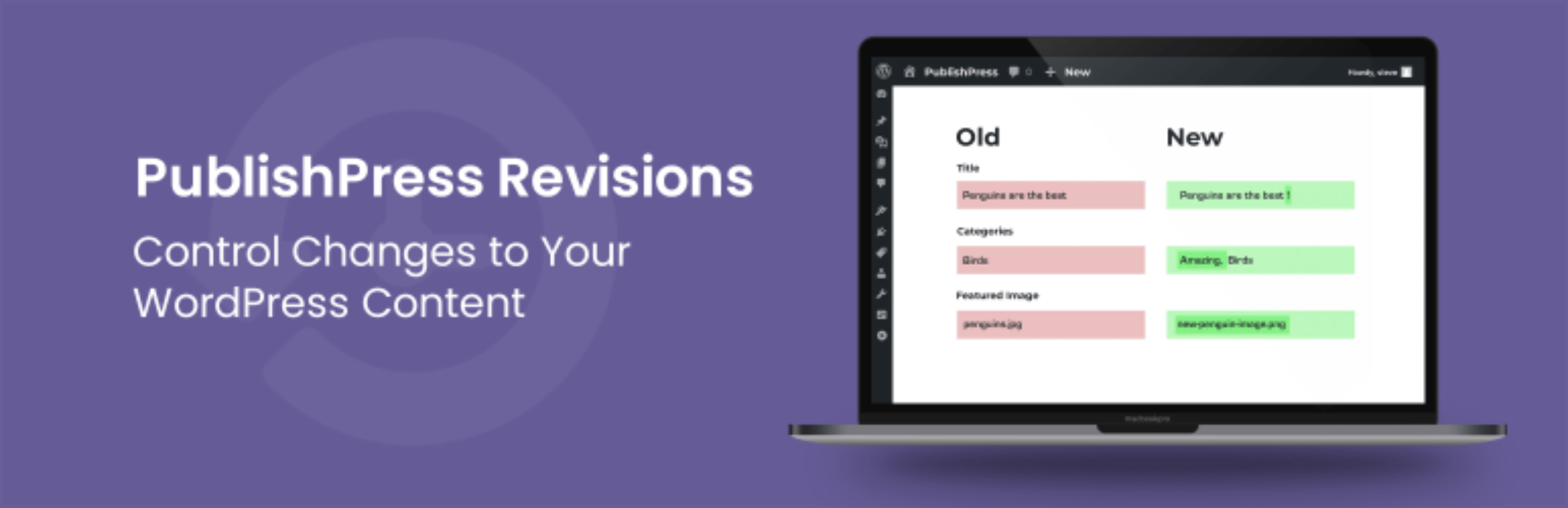
Las revisiones pendientes y programadas pueden incluir cambios en el contenido de la publicación, las categorías, las etiquetas, la imagen destacada, la página principal y otras opciones. Cada uno de estos cambios puede ser revisado en la habitual interfaz de “Comparación de revisiones”.
Haz clic aquí para ver como comparar las revisiones.
Moderación de los cambios de contenido en la portada
Es posible ver una vista previa y moderar las revisiones a través de la portada de tu sitio de WordPress. Si haces clic en la vista previa de una revisión pendiente, verás una barra de herramientas en la portada del sitio. Esta barra de herramientas cambiará de color para que pueda conocer fácilmente el estado de la revisión. Por ejemplo, si está viendo una revisión pendiente, la barra de herramientas será verde. Para las revisiones programadas, la barra de herramientas será gris.
Haz clic aquí para ver como gestionar de la portada de tu sitio.
Avisos por correo electrónico de las revisiones
PublishPress Revisions avisará a los administradores y editores cuando se envíe una nueva revisión. Éstos podrán acceder a la vista previa, comparar y aprobar los cambios. PublishPress Revisions también puede enviar correos electrónicos para la aprobación y publicación de las revisiones. La pantalla de configuración te permite desactivar los avisos no deseados.
Haz clic aquí para saber más sobre los avisos de revisión.
Otros plugins compatibles con la versión Pro
Maquetador de páginas / integraciones de edición desde la portada:
- Integración con BeaverBuilder
- Integración con Divi Theme, Divi Builder
- Integración con Elementor
Principales plugins con los que mantenemos la compatibilidad:
- Advanced Custom Fields
- Pods
- WPML
- The Events Calendar
- WooCommerce
- Yoast SEO
Haz clic aquí para ver la lista completa de plugins compatibles con la versión Pro.
Puedes establecer permisos de revisión muy detallados
PublishPress Revisions funciona con los perfiles de usuario por defecto de WordPress, y también introduce un perfil de “Revisor”:
- Los colaboradores pueden enviar revisiones de sus propias entradas publicadas.
- Los revisores pueden enviar revisiones a las entradas y páginas publicadas por otros.
- Los autores, editores y administradores pueden aprobar las revisiones o programar sus propias revisiones.
Para programar los cambios en una entrada publicada, basta con establecer la fecha futura deseada antes de hacer clic en “Actualizar”.
Al actualizar a Revisions Pro, también obtienes un control avanzado de los permisos a través del plugin PublishPress Permissions Pro. Puedes personalizar los permisos por perfil o por usuario, concediendo derechos completos de edición o envío de revisiones a publicaciones, categorías o términos de taxonomía específicos.
Haz clic aquí para saber más sobre los permisos de revisión.
Únete a PublishPress y obtén los plugins Pro
Las versiones Pro de los plugins de PublishPress bien valen tu inversión. Las versiones Pro tienen características extra y un soporte más rápido. Haz clic aquí para unirte a PublishPress.
Únete a PublishPress y tendrás acceso a estos plugins Pro:
- PublishPress Authors Pro te permite agregar múltiples autores y autores invitados a las entradas de WordPress.
- PublishPress Blocks Pro tienes todo lo que necesesitas para construir sitios web profesionales con el editor de bloques de WordPress.
- PublishPress Capabilities Pro es el plugin para gestionar los perfiles, permisos y capacidades de tus usuarios de WordPress.
- PublishPress Checklists Pro te permite definir las tareas que deben completarse antes de publicar el contenido.
- PublishPress Future Pro es el plugin para programar cambios en tus entradas de WordPress.
- PublishPress Permissions Pro es el plugin para limitar el contenido y los permisos avanzados de WordPress.
- PublishPress Planner Pro es el plugin para gestionar y programar el contenido de WordPress.
- PublishPress Revisions Pro te permite actualizar tus páginas publicadas con trabajo en equipo y precisión.
- PublishPress Series Pro te permite agrupar los contenidos en una serie.
- PublishPress Shortlinks Pro te permite crear las URL personalizadas para tus entradas y enlaces externos.
- PublishPress Statuses Pro te permite crear pasos adicionales de publicación para tus entradas.
Juntos, estos plugins son un conjunto de potentes herramientas de publicación para WordPress. Si necesitas crear un flujo de trabajo profesional en WordPress, con moderación, revisiones, permisos y más… entonces debes probar PublishPress.
Informes de fallos
Los informes de fallos para PublishPress Permissions son bienvenidos en nuestro repositorio en GitHub. Ten en cuenta que GitHub no es un foro de soporte, y que las incidencias que no estén debidamente calificadas como fallos se cerrarán.
Sigue al equipo de PublishPress
Capturas de pantalla
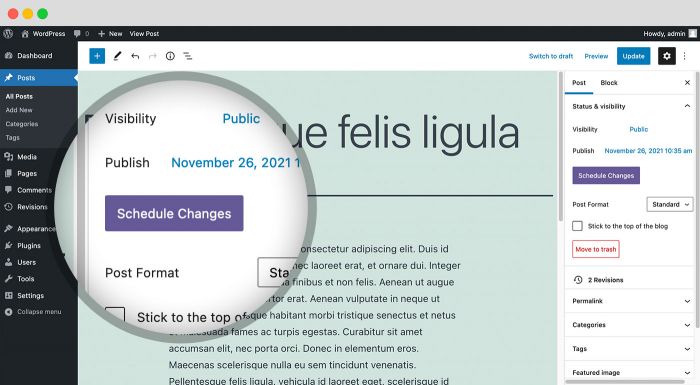
Programar revisiones: PublishPress Revisions te permite programar las revisiones de WordPress para que se publiquen en el futuro. 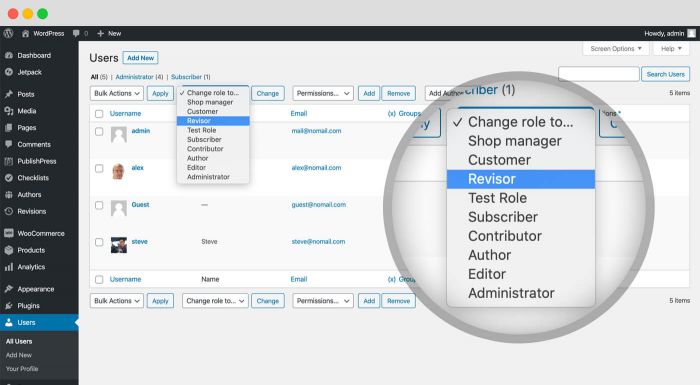
Controlar los permisos de revisión: PublishPress Revisions te permite controlar qué usuarios pueden enviar revisiones a las entradas publicadas. 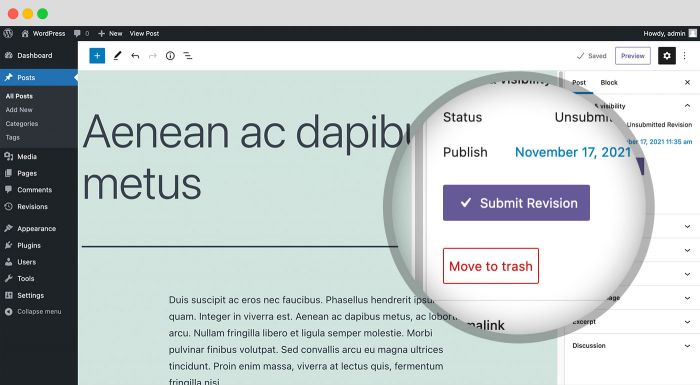
Enviar revisiones: PublishPress Revisions te permite enviar solicitudes de cambio para las entradas publicadas. 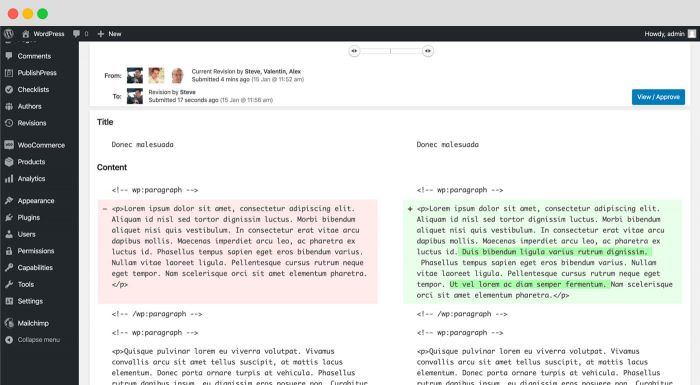
Vista previa y comparación de revisiones: Cada cambio solicitado puede ser revisado en la interfaz normal de “Comparación de revisiones” en WordPress. 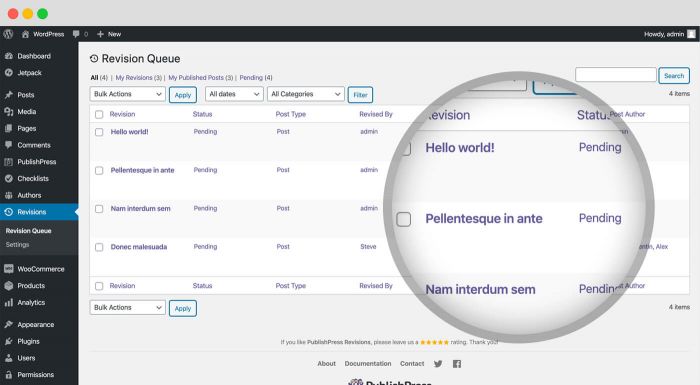
Gestionar y moderar las revisiones: PublishPress Revisions cuenta con una pantalla de cola de revisión en la que puedes buscar, aprobar o denegar cambios en el contenido de una entrada publicada. 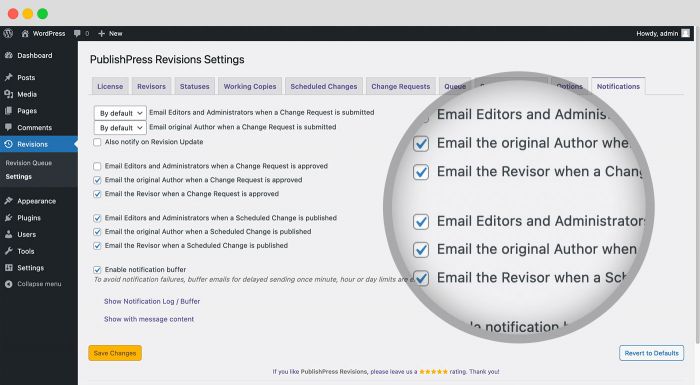
Avisos por correo electrónico de las revisiones: Los administradores y editores son avisados por correo electrónico cuando se envía una nueva revisión. PublishPress Revisions también puede enviar correos electrónicos para la aprobación y publicación de revisiones. 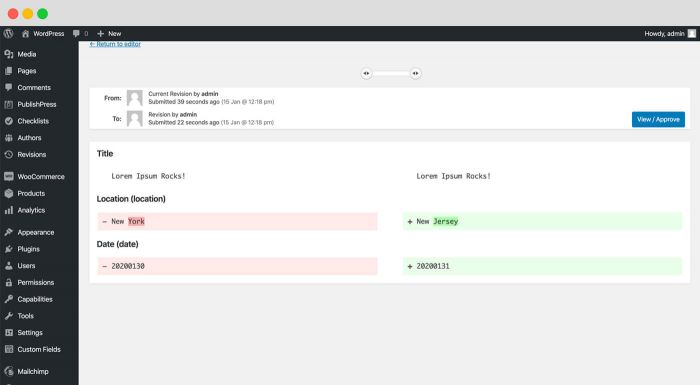
Compatibilidad con los plugins: Revisions Pro agrega soporte para los plugins como Yoast SEO, WooCommrce y Advanced Custom Fields. 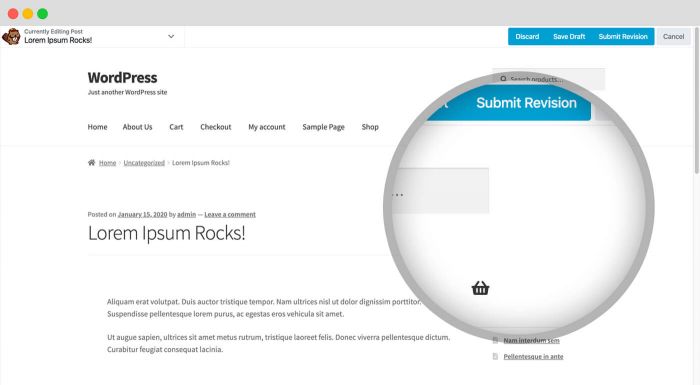
Integración con Divi, Beaver Builder: Con Revisions Pro, tus colaboradores y revisores podrán enviar revisiones al contenido publicado utilizando el editor de la portada del tema Divi o del plugin Beaver Builder. 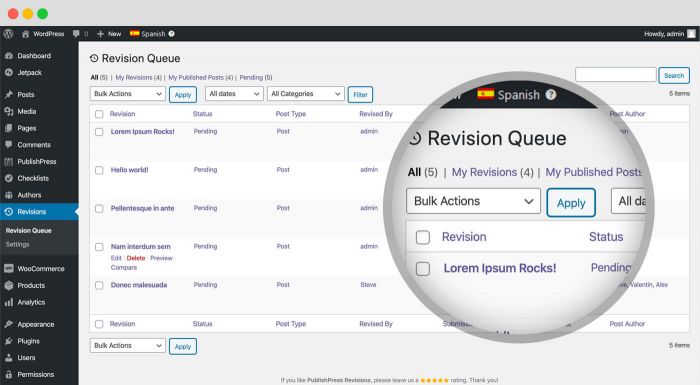
Integración con WPML: Con Revisions Pro, las revisiones pendientes y programadas funcionan en sitios multilingües controlados por el plugin WPML. 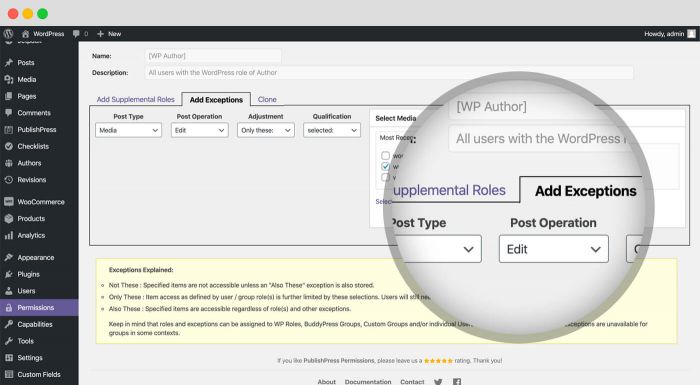
Permisos avanzados: Al actualizar a Revisions Pro, también obtienes un control avanzado de los permisos a través de Permissions Pro. Personaliza los permisos por perfil o por usuario. 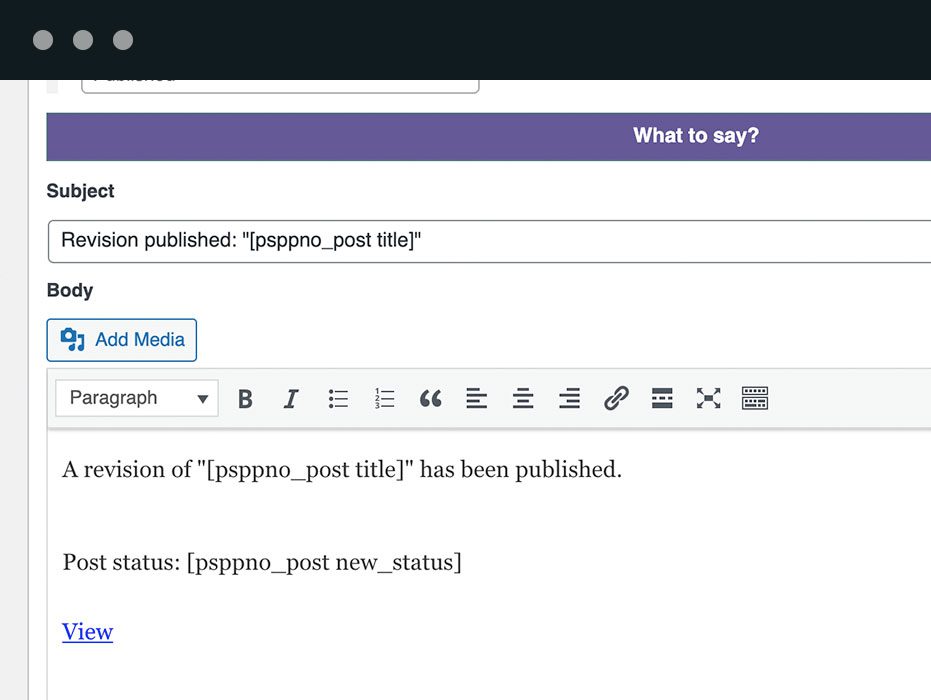
FAQ
-
¿Cómo puedo duplicar las páginas y otros tipos de contenido?
-
PublishPress Revisions puede duplicar páginas y cualquier otro tipo de entrada. Por ejemplo, para duplicar páginas, ve a la pantalla de “Páginas” en WordPress y haz clic en “Nueva revisión” junto a cualquier página. Serás llevado a una página duplicada que puedes editar y guardar en la cola de revisiones.
-
¿Cómo puedo duplicar los productos de WooCommerce?
-
WooCommerce es la forma más popular de construir un sitio de comercio electrónico en WordPress. Con PublishPress Revisions Pro puedes enviar, moderar, aprobar y programar revisiones a tus productos de WooCommerce.
En la pantalla de los “Productos”, haz clic en el enlace de “Nueva revisión”. Dentro de la revisión del producto, los botones de PublishPress se mostrarán en la esquina superior derecha. Al guardar el producto, este aparecerá en la pantalla principal de la “Cola de revisión”.
Se puede programar la actualización de los productos de WooCommerce.
- Al actualizar una entrada o página creada con Elementor, haz clic en “Inmediatamente” en la barra lateral derecha.
- Elige la nueva fecha para que estos cambios se hagan efectivos.
- Haz clic en el botón “Actualizar revisión”.
Todos los campos fundamentales de WooCommerce son compatibles con PublishPress Revisions Pro. Si estás utilizando plugins de WooCommerce de terceros, te recomendamos que pruebes su compatibilidad con las revisiones de WordPress y PublishPress Revisions Pro.
Haz clic aquí para saber más como duplicar los productos de WooCommerce .
-
¿Cómo puedo duplicar las entradas y las páginas de Elementor?
-
PublishPress Revisions Pro es compatible con el plugin Elementor.
A continuación se explica cómo utilizar juntos PublishPress Revisions y Elementor:
- Encuentra una entrada o página publicada que se ha creado con Elementor.
- Verás el enlace “Nueva revisión”.
- En la pantalla siguiente, podrás hacer clic en “Editar con Elementor” para hacer tus cambios.
- Puedes utilizar “Enviar revisión” en la barra lateral derecha para enviar tus cambios.
- En el área de administración de WordPress, visita la pantalla de la “Cola de revisión” y verás la revisión enviada de tu página de Elementor en espera de tu aprobación.
Se puede programar la actualización del contenido de las entradas de Elementor.
- Al actualizar una entrada o página creada con Elementor, haz clic en “Inmediatamente” en la barra lateral derecha.
- Elige la nueva fecha para que estos cambios se hagan efectivos.
- Haz clic en el botón “Actualizar revisión”.
Haz clic aquí para saber más como duplicar las entradas de Elementor.
-
¿Cómo puedo duplicar los eventos de The Events Calendar?
-
El plugin de The Events Calendar es una de las formas más populares de crear y listar eventos en WordPress. PublishPress Revisions Pro y The Events Calendar trabajan juntos correctamente.
- Asegúrate de que estás utilizando la opción de Gutenberg para crear eventos.
- Después de instalar PublishPress Revisions Pro, podrás enviar revisiones a los eventos utilizando la opción de “Nueva revisión” en la pantalla principal de “Eventos”.
- Verás la pantalla normal de Eventos, pero con un botón adicional de PublishPress Revisions en la esquina superior derecha.
- Las revisiones de tus eventos aparecerán en la “Cola de revisión”.
- No podrás utilizar el enlace “Comparar” porque todavía The Events Calendar no es compatible con esa característica de WordPress. Sin embargo, todas las demás características clave de PublishPress Revisions Pro funcionarán. Por ejemplo, PublishPress Revisions Pro guardará los cambios en todos los campos y ajustes de tus eventos.
Haz clic aquí para saber más como duplicar los eventos de The Events Calendar.
-
¿Cómo puedo duplicar las entradas con Advanced Custom Fields?
-
PublishPress Revisions Pro es compatible con el plugin Advanced Custom Fields (ACF). Puedes programar, moderar y aprobar las revisiones de los contenidos que utilizan ACF.
- Para crear una revisión de una entrada que utiliza ACF, haz clic en el enlace “Nueva revisión”.
- Ve a “Cola de revisión”
- Haz clic en “Editar” y podrás actualizar la revisión, incluyendo los campos de ACF.
- Haz clic en “Comparar” y podrás ver lo que ha cambiado en esta revisión. La pantalla de comparación te mostrará cualquier cambio que haya ocurrido con los campos ACF.
Haz clic aquí para saber más como duplicar las entradas con Advanced Custom Fields.
-
¿Cómo puedo duplicar las entradas con WPML?
-
PublishPress Revisions Pro es compatible con el plugin WPML. Por ejemplo, puedes crear revisiones para una entrada en inglés y crear revisiones separadas para la traducción al español de esa entrada.
- Ve a tu pantalla “Entradas”.
- Haz clic en “Nueva revisión” para crear una versión traducida de tu contenido en cualquier idioma.
Haz clic aquí para saber más como duplicar las entradas con WPML.
-
¿Cómo puedo duplicar las entradas con Yoast SEO?
-
Yoast SEO es el plugin SEO más popular de WordPress. Con PublishPress Revisions Pro puedes enviar, moderar, aprobar y programar las revisiones de tus entradas de WordPress, y mantendrán todos tus datos de SEO.
En la imagen de abajo, puede ver los datos de Yoast SEO. Con PublishPress Revisions Pro introduces estos datos y se guardan durante todo el proceso de aprobación de la revisión.
Haz clic aquí para saber más como duplicar las entradas con Yoast SEO.
-
¿Cómo puedo duplicar las entradas con Beaver Builder?
-
PublishPress Revisions Pro es compatible con el plugin Beaver Builder. A continuación se explica cómo utilizar juntos PublishPress Revisions Pro y Beaver Builder:
- En tu área de administrador de WordPress, haz clic en “Nueva revisión” para una entrada o página que utilice Beaver Builder.
- En la pantalla siguiente, podrás hacer clic en “Editar con Elementor” y crear una nueva versión de esta entrada.
- Haz clic en “Enviar revisión” para enviar tus actualizaciones.
- En el área de administración de WordPress, visita la pantalla de la “Cola de revisión” y verás la revisión enviada de tu página de Beaver Builder en espera de tu aprobación.
También es posible programar revisiones del contenido de Beaver Builder.
- Cuando estés editando una revisión, haz clic en “Inmediatamente”.
- Selecciona la fecha en la que quieres que se apliquen los cambios en la publicación.
- Haz clic en el botón “Enviar revisión”.
Haz clic aquí para saber más como duplicar las entradas con Beaver Builder.
-
¿Cómo puedo duplicar las entradas con el tema y el maquetador Divi?
-
Divi es uno de los maquetadores de páginas más populares de WordPress, y se integra con PublishPress Revisions Pro. Es posible que los usuarios de nivel inferior editen una página con Divi y envíen una actualización para su aprobación. Este flujo de trabajo se aplicará a cualquier persona con los permisos correctos para enviar revisiones.
- En tu área de administrador de WordPress, haz clic en “Nueva revisión” para una entrada o página que utilice Divi.
- Verás el diseño normal de edición en Divi, con los botones de PublishPress Revisions en la barra de herramientas superior y en la barra lateral derecha. Haz clic en “Editar con el maquetador de Divi” para hacer cambios en el contenido.
Haz clic aquí para saber más como duplicar las entradas con Divi.
-
¿Dónde puedo informar de los fallos de seguridad que he encontrado en este plugin?
-
Por favor, infórmanos de los fallos de seguridad encontrados en el código fuente del plugin PublishPress Revisions a través del programa de divulgación de vulnerabilidades de Patchstack. El equipo de Patchstack te ayudará con la verificación, la asignación de CVE y avisará a los desarrolladores de este plugin.
Reseñas


Colaboradores & Desarrolladores
“PublishPress Revisions: Duplicate Posts, Submit, Approve and Schedule Content Changes” es software de código abierto. Las siguientes personas han contribuido a este plugin.
Colaboradores


“PublishPress Revisions: Duplicate Posts, Submit, Approve and Schedule Content Changes” ha sido traducido en 10 idiomas. Gracias a los traductores por sus contribuciones.
¿Interesado en el desarrollo?
Revisa el código, echa un vistazo al repositorio SVN, o suscríbete al registro de desarrollo por RSS .
Historial de cambios
El registro completo de cambios se puede encontrar en GitHub.