Bricks 無料子テーマ「SNN-BRX」の機能「ポストタイプ」について解説
SNN-BRX には、カスタムポストタイプを簡単に作成できる「ポストタイプ」機能が搭載されています。ここでは、その設定方法をわかりやすく解説します。
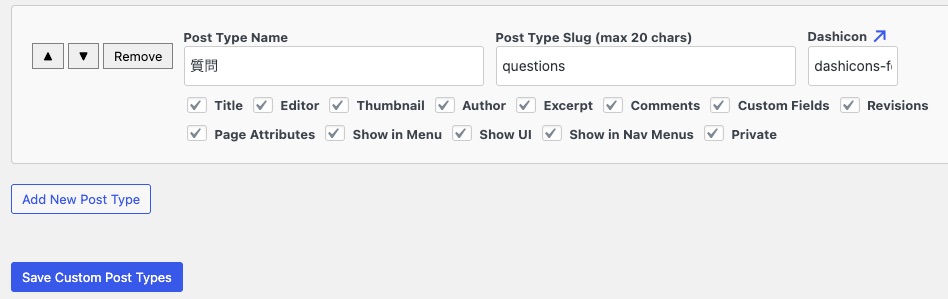
SNN のポストタイプ設定
Post Type Name
管理画面のメニューに表示される名前を入力します。
(例:イベント、商品、スタッフ)
Post Type Slug
URL に使用されるスラッグを入力します。
(例:event、product、staff)
Dashicon(ダッシュアイコン)
メニューに表示させたいアイコンを指定します。す。
ダッシュアイコンの設定
Dashicon の横にある矢印をクリックすると、ダッシュアイコン一覧が表示されます。
- 一覧からお好みのアイコンを選択
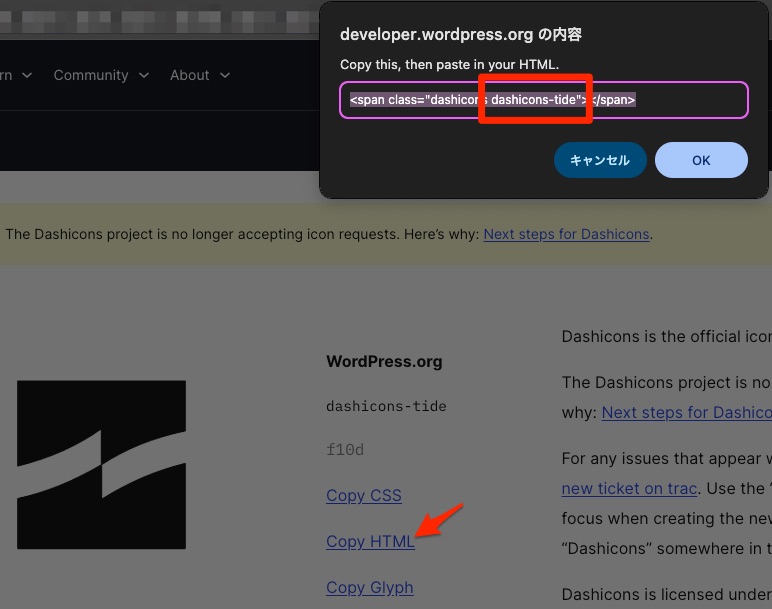
- 「Copy HTML」をクリックするとポップアップが表示される
- 下図の赤枠部分(例:
dashicons-tide)をコピー - コピーしたクラス名を SNN の Dashicon 欄にペースト
WordPress のダッシュアイコンは コードポイント(f125 など)では動作しないため、必ずクラス名で指定する点に注意してください。
必要な項目を選択
最後に、タイトルやディスクリプションなど、利用したい要素にチェックを入れます。
設定が完了したら 保存 を忘れずに。
まとめ
SNN-BRX のポストタイプ機能は、設定項目がシンプルで直感的に使えます。
特にダッシュアイコンもクリックだけで選べるため、初心者でも迷わずカスタム投稿タイプを作成できます。
トラブルシューティング
Privateにチェックが入っているとサイトに表示されません。
フォームからの新規投稿の設定もできなくなりますので、ご注意下さい。