

Fastfetch: tutorial pas cu pas pentru a afla cum să-l personalizați
Ieri, am publicat primul nostru articol numit Fastfetch: Ce este și cum îl putem folosi pe Debian? Și în ea, așa cum exprimă și numele, vorbim pentru prima dată în detaliu despre tot mai bine cunoscut și folosit Utilitar CLI pentru gestionarea Fetch-ului terminalului Linux, «Fastfetch ».
Și așa cum am promis în ea, acum îți oferim un prim tutorial despre utilizarea și personalizarea Fastfetch. În care, sperăm să indicăm, pas cu pas, cele mai elementare și esențiale acțiuni și explicații pentru a începe în utilizarea și personalizarea acestuia. Deoarece, în publicația anterioară, am abordat doar ce era, cum a fost instalat și rulat direct și cu configurația sa implicită. In afara de, recomand un Top 10 al celor mai bune și mai populare utilitare Fetch CLI. Care sunt în prezent luate în considerare pentru a înlocui utilizarea Neofetch, a cărui dezvoltare este disponibilă în prezent.

Fastfetch: Ce este și cum îl putem folosi pe Debian?
Dar, înainte de a începe cu acest tutorial util și rapid utilitarul CLI „Fastfetch”., care este ideal pentru cei pasionați de personalizarea terminalelor Linux, vă recomandăm să explorați a post asociat anterior cu aceeași serie de publicații, la sfârșitul acesteia:
fastfetch este un instrument similar cu neofetch pentru a prelua informații despre sistem și a le afișa într-un mod frumos și mult mai rapid. Este scris în primul rând în C, ținând cont de performanțe mai bune și de un nivel mai ridicat de personalizare. În prezent, acestea sunt acceptate pe sisteme de operare bazate pe Linux, Android, FreeBSD, MacOS și Windows 7+. Site-ul oficial pe GitHub

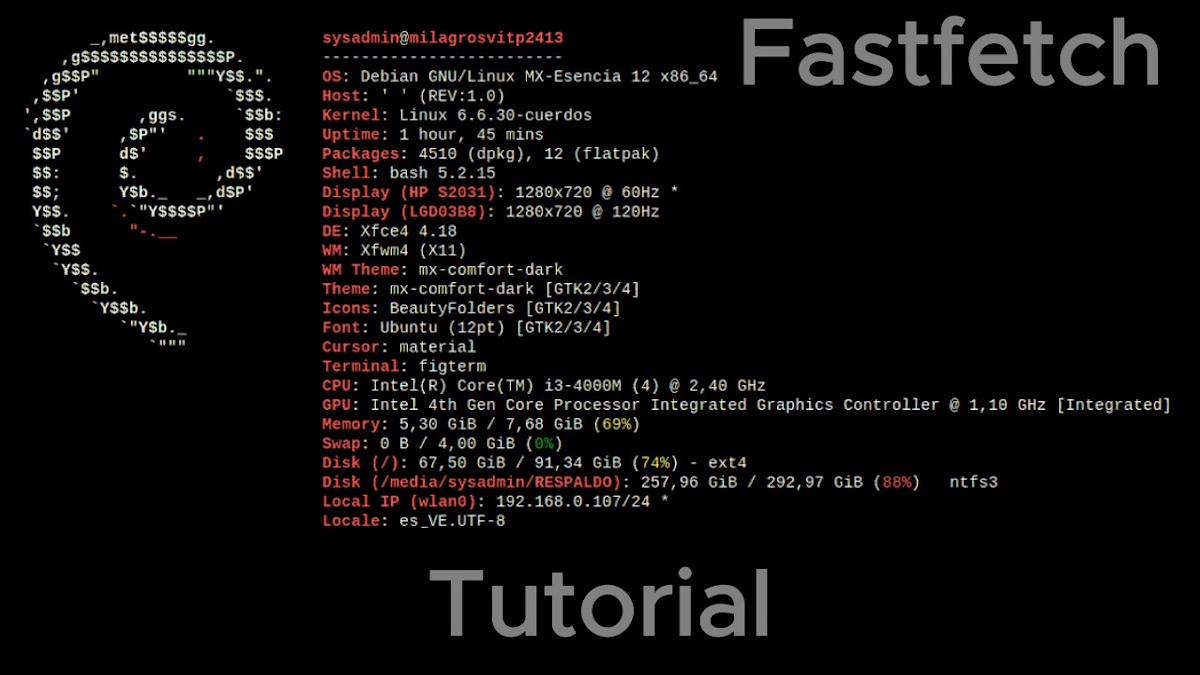
Fastfetch – Tutorial 1: Pas cu pas pentru a-l cunoaște și a-l personaliza
Tutorial Fastfetch pas cu pas: comenzi de comandă esențiale
Odată ce Fastfetch este instalat pe GNU/Linux Distro, ca și în cazul Neofetch, îl puteți rula doar tastându-i numele, deoarece ambele vin cu o configurație implicită foarte utilă.
Dar, pentru cazul particular al Fastfetch, acestea sunt 10 comenzi de comandă pe care ar trebui să le cunoașteți și să încercați să începeți să strângeți potențialul instrumentului menționat și să obțineți personalizarea ideală pe sistemul dvs. de operare gratuit și deschis:
Pasul 01: Execuție standard
ordinul de comandă: fastfetch
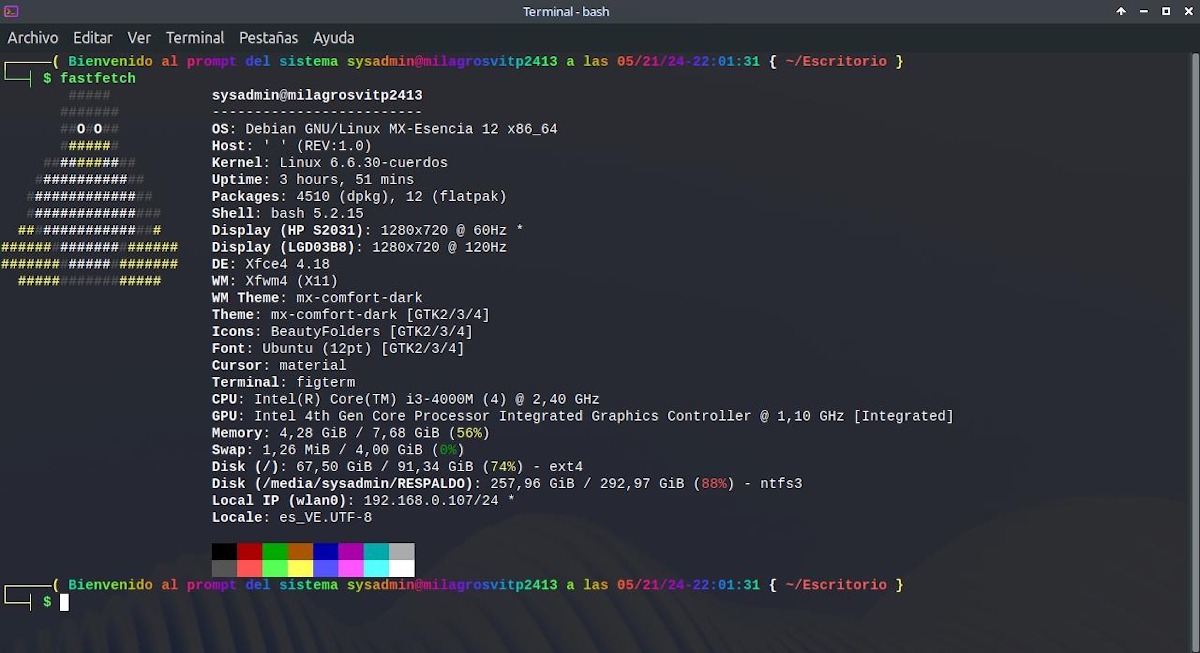
Pasul 02: Validați versiunea instalată
ordinul de comandă: fastfetch -v

Pasul 03: Consultați meniul de ajutor (opțiuni de configurare și personalizare)
ordinul de comandă: fastfetch -h

Pasul 04: Consultați manualul de operare (opțiuni de configurare și personalizare cu mai multe detalii)
ordinul de comandă: man fastfetch
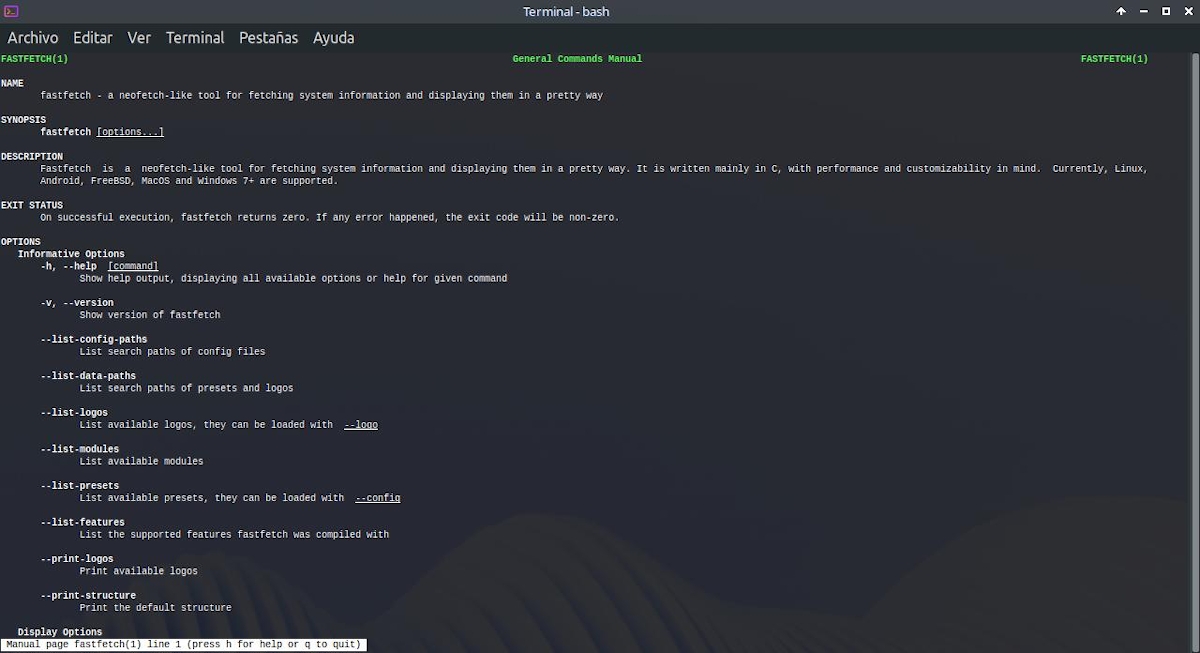
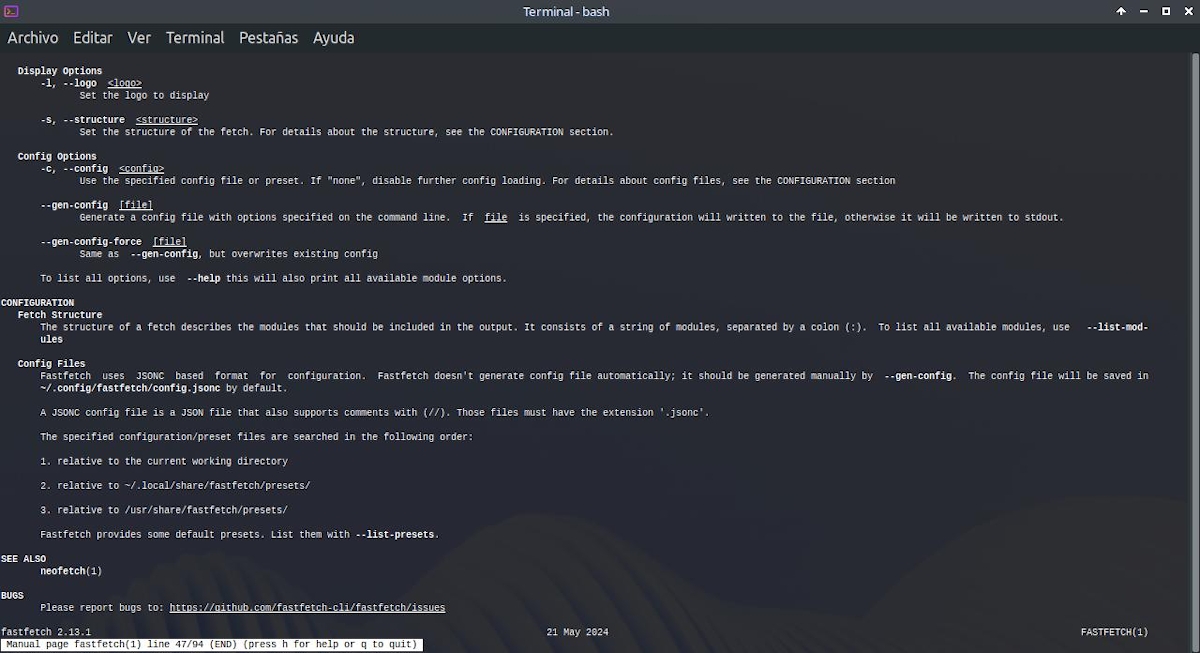
Pasul 05: Afișați informații despre opțiunile de configurare și personalizare
ordinul de comandă:
fastfetch --list-config-paths: Listează căile de căutare pentru fișierele de configurare.

fastfetch --list-data-paths: Lista căilor de căutare pentru presetări și sigle.

fastfetch --list-logos: Listează siglele disponibile ale diferitelor sisteme de operare.
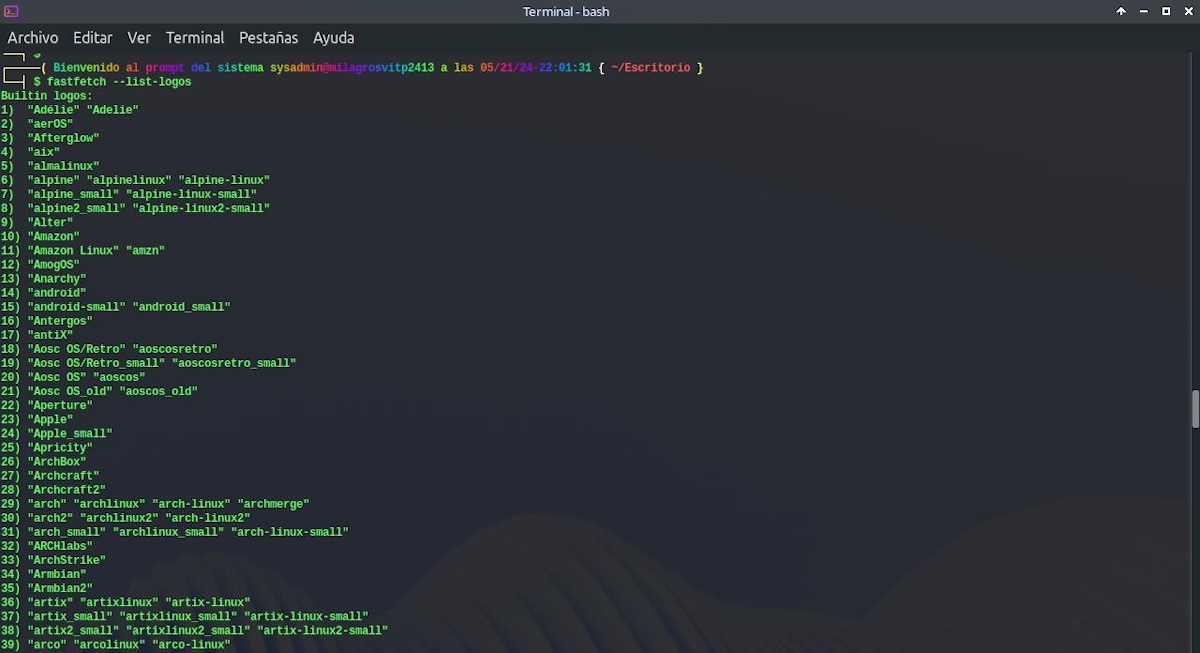

fastfetch --list-modules: Listează diferitele module disponibile pentru a fi afișate în Fetch.


fastfetch --list-presets: Lista de preconfigurari pe care le cunoaste si le ofera Fastfetch.

fastfetch --list-features: Lista de caracteristici acceptate care sunt compilate în prezent.

Pasul 06: Creați un fișier de configurare și personalizare pentru utilizatorul curent
ordinul de comandă:
fastfetch --gen-config-force
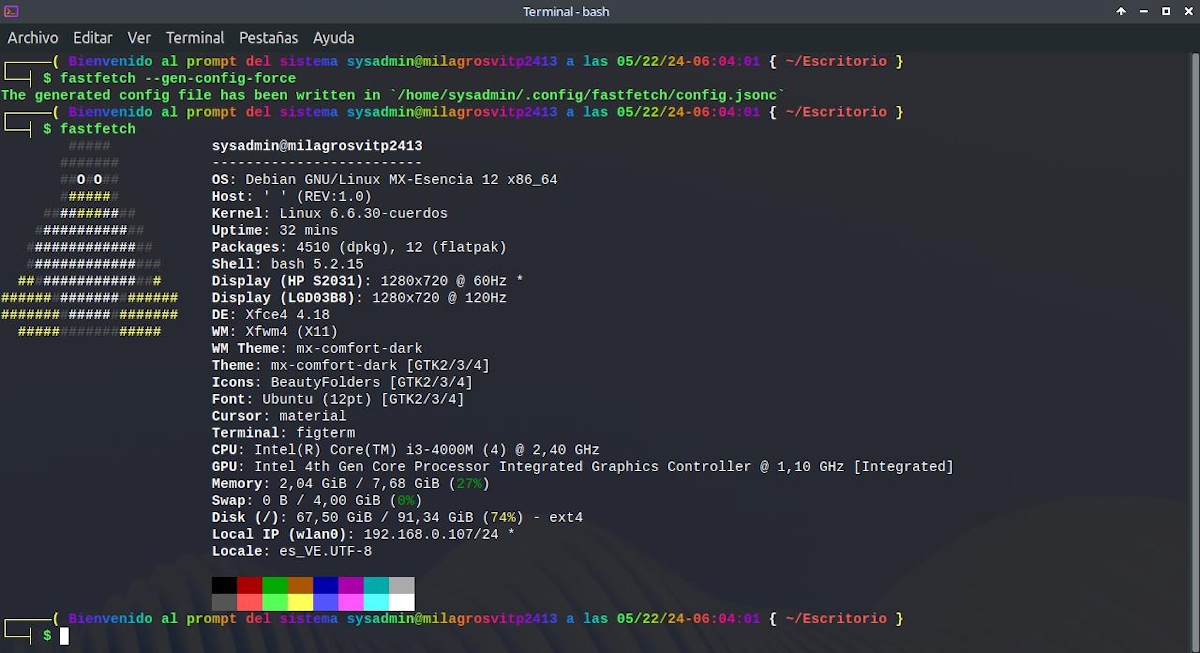

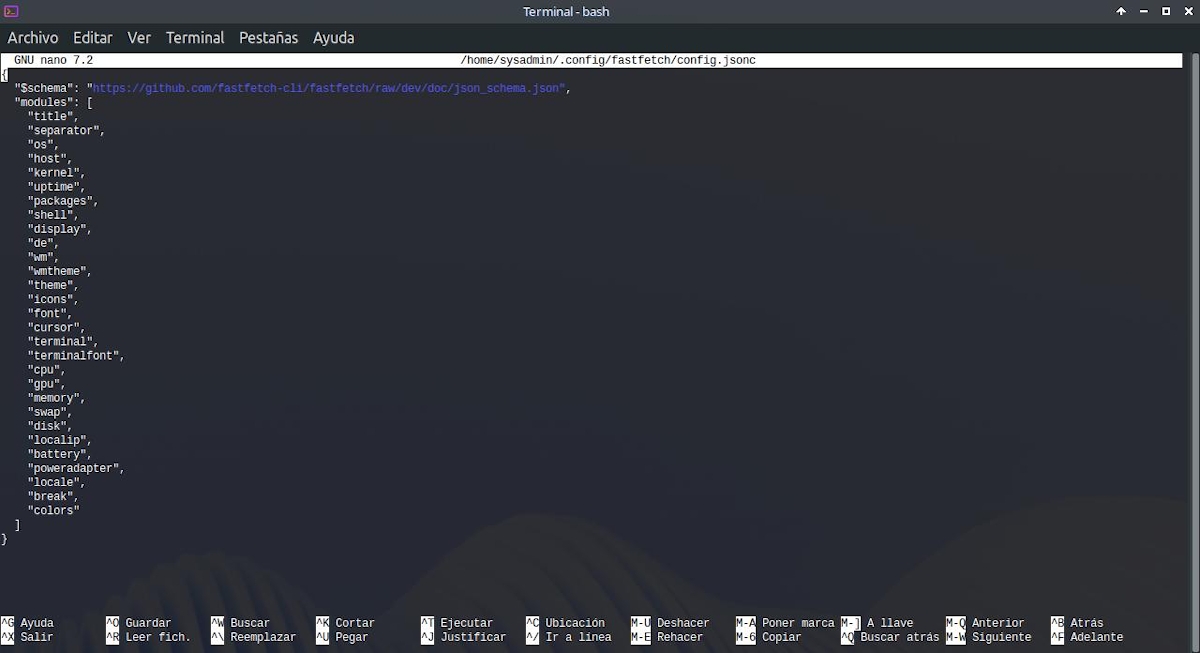
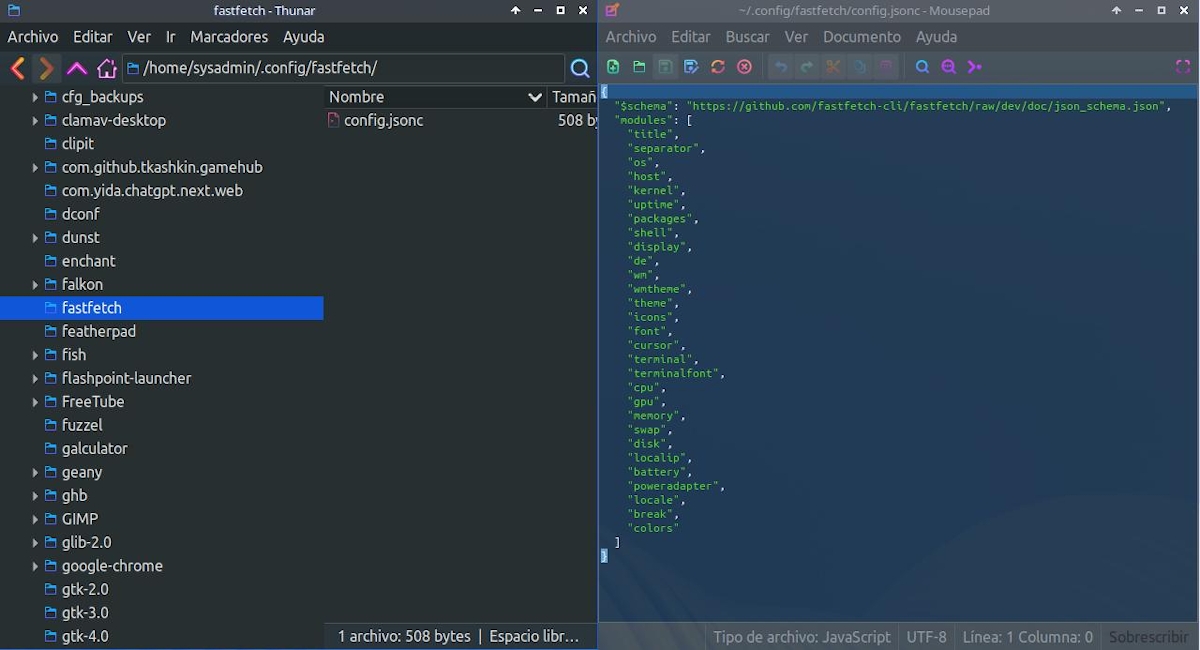
Pasul 07: Testați, includeți și afișați sigla corectă a sistemului nostru de operare actual
ordinul de comandă:
fastfetch -l MX
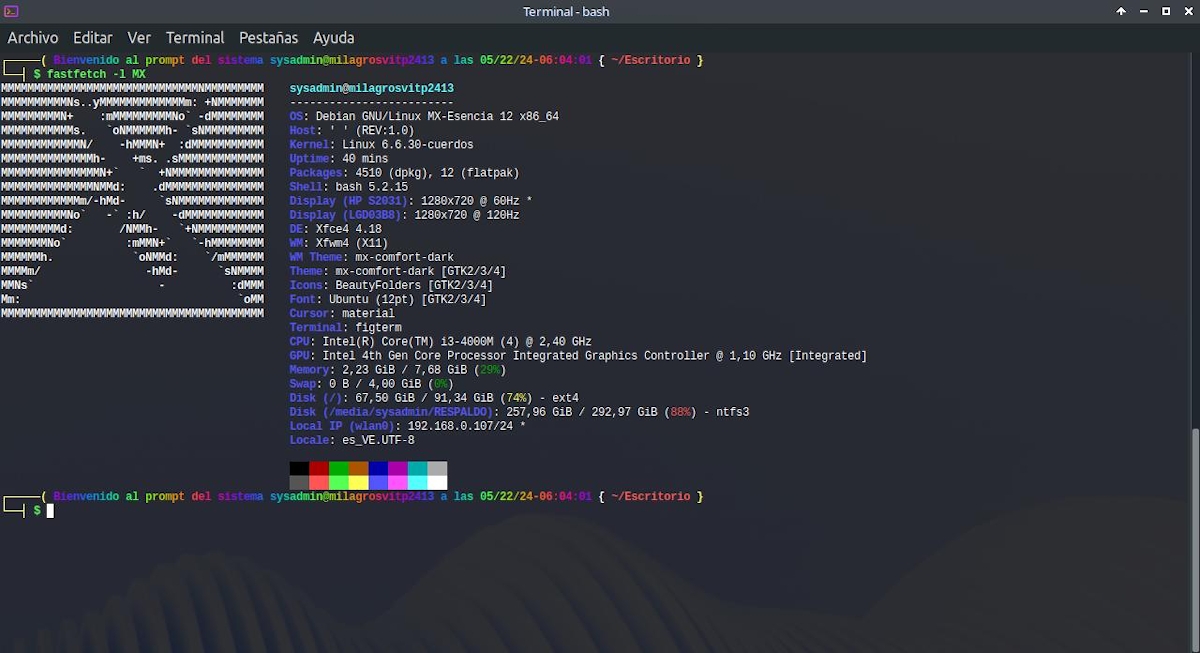
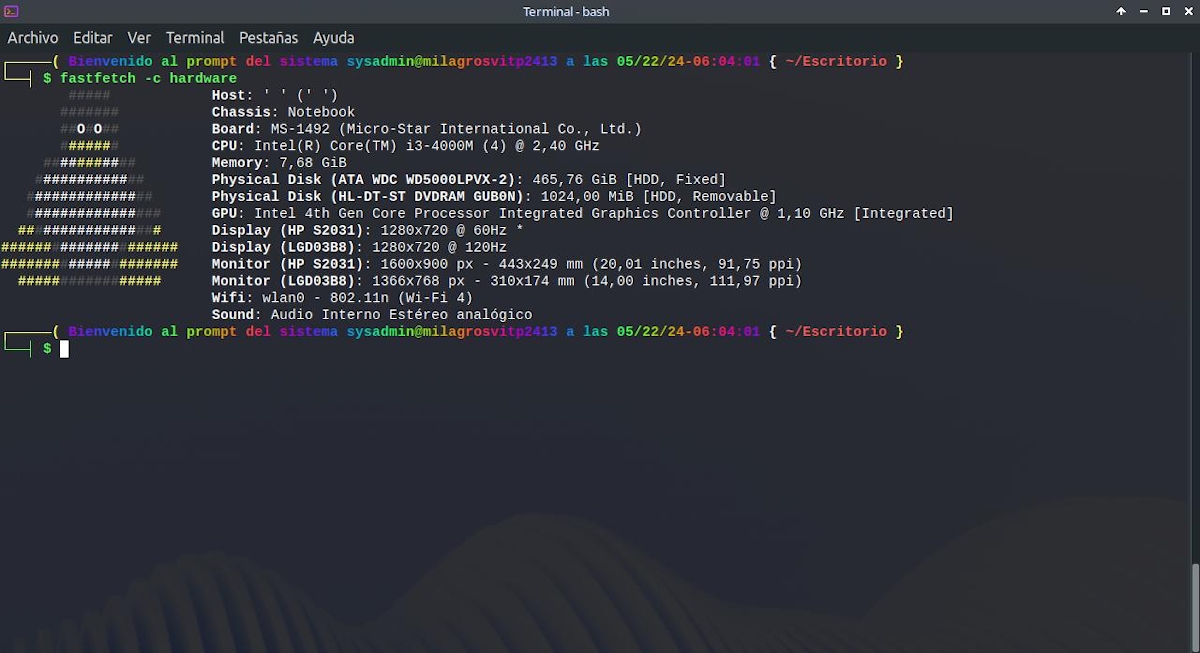
Pasul 08: Încărcați și afișați un alt format de date (presetări)
ordinul de comandă:
fastfetch -c hardware
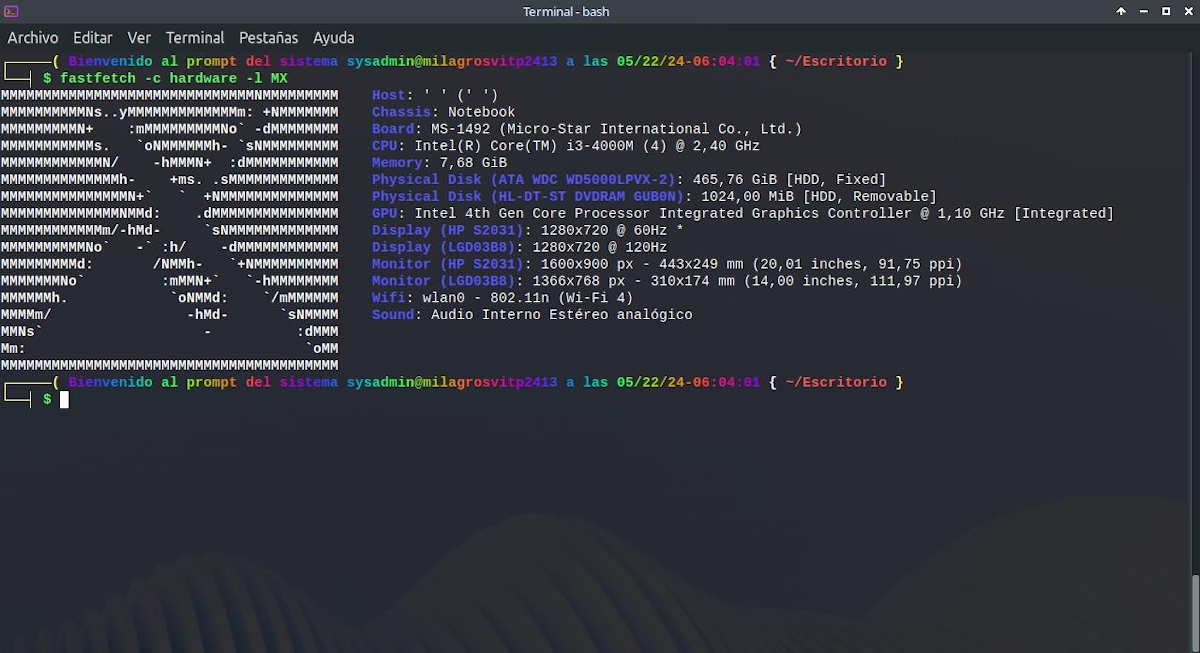
ordinul de comandă:
fastfetch -c hardware - l MX
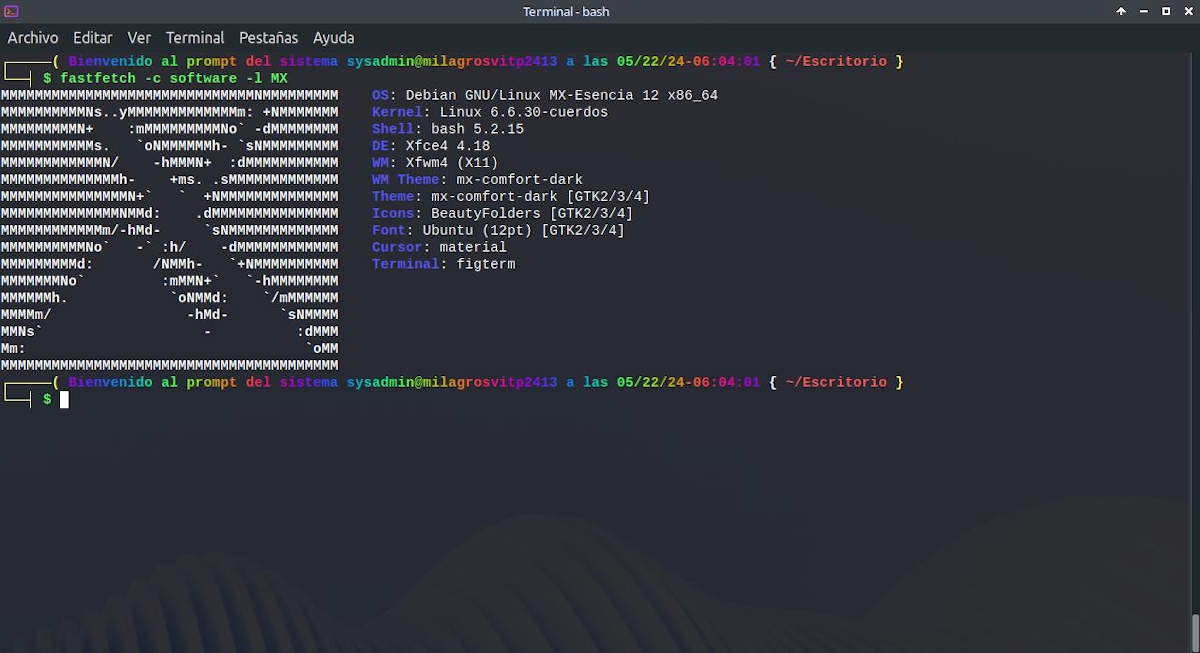
ordinul de comandă:
fastfetch -c software -l MX
ordinul de comandă:
fastfetch -c paleofetch -l MX
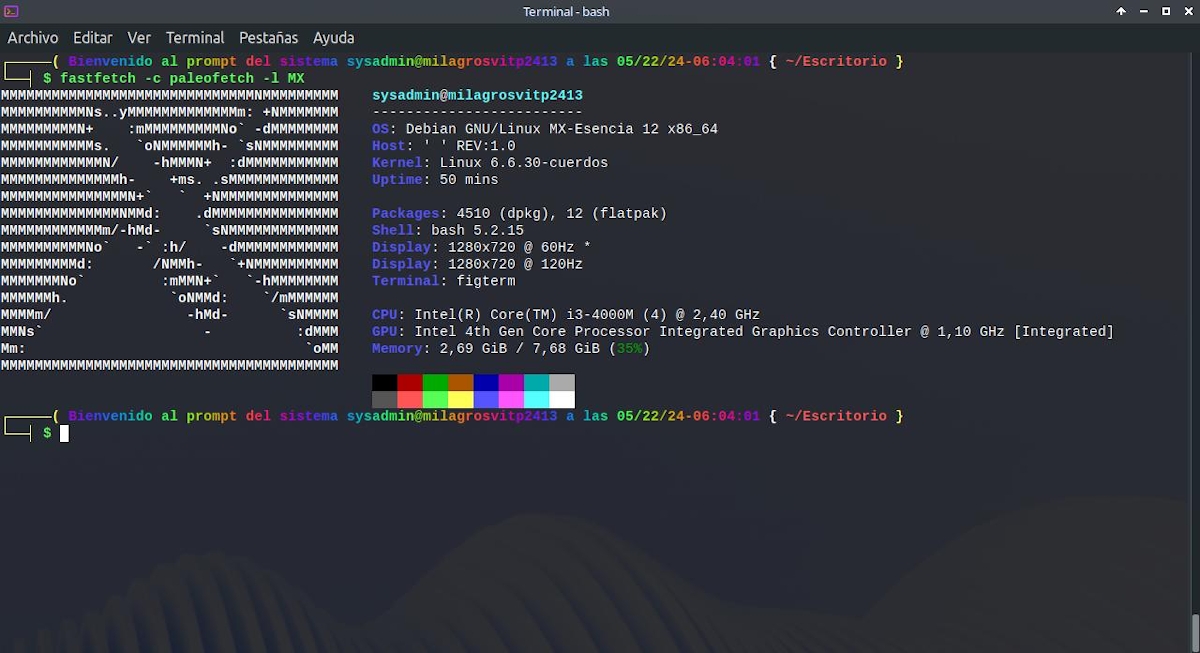
ordinul de comandă:
fastfetch -c neofetch -l MX
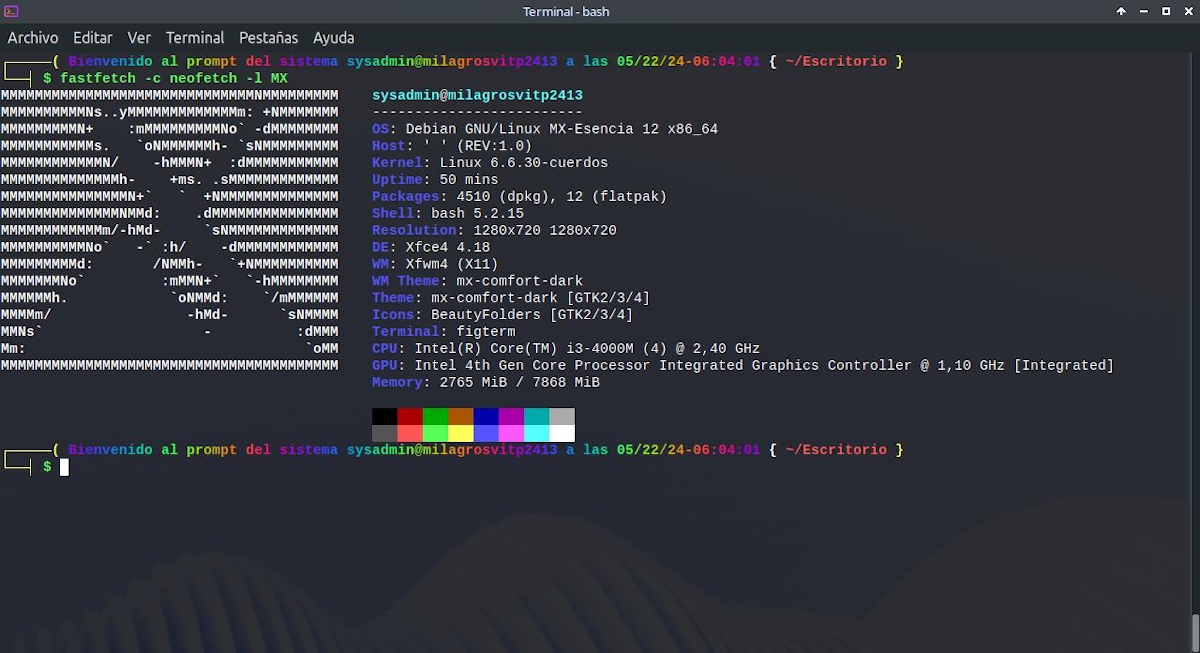
Pasul 09: Salvați sigla corectă, implicită sau personalizată, a distribuției noastre GNU/Linux
ordinul de comandă:
fastfetch -l MX --gen-config-force

fastfetch --file /rutas_directorios/archivo_logo.ansi.txt --gen-config-force


Pasul 10: Editați fișierele presetate
Acest lucru este ideal pentru aflați cum să configurați fișierul nostru personal de configurare, luând ca exemplu fișierele de „presetări” incluse.

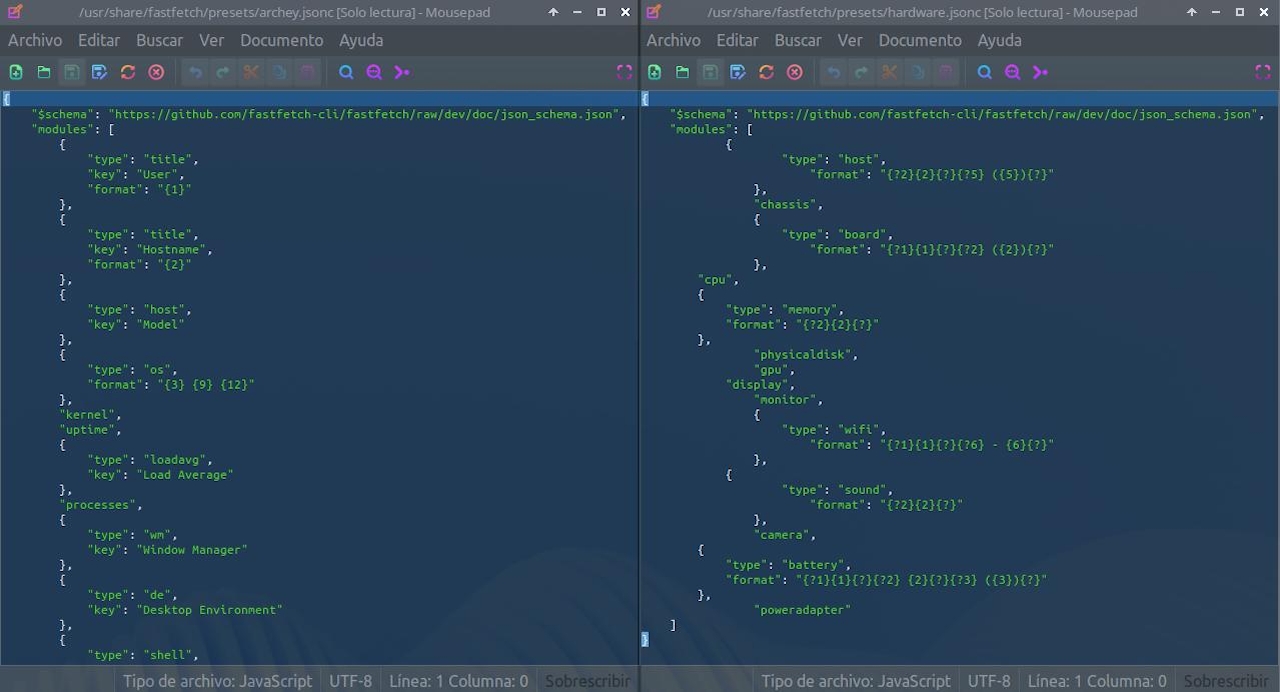


Rezumat
Pe scurt, sperăm acest lucru primul tutorial de utilizare și personalizare Fastfetch ți-a plăcut și a fost util, așa că începeți să îl personalizați și să îl utilizați pe diferitele dvs. distribuții GNU/Linux posedat În așa fel încât să arate cea mai bună și cea mai mare cantitate de informații utile pentru a lucra pe Terminal. De asemenea, pentru a-i surprinde pe ceilalți în zilele mult așteptate de sărbătoare a afișării desktopurilor Linux personalizate. Și dacă sunteți unul dintre cei care utilizează deja Fastfetch și aveți câteva sfaturi sau trucuri de personalizare care merită cunoscute, vă invităm să le menționați prin comentarii. Pentru a crește cunoștințele întregii noastre comunități Linuxverse pasionate (Free Software, Open Source și GNU/Linux) despre acest instrument.
În sfârșit, amintiți-vă vizitați-ne «pagina de start» en español. Sau, în orice altă limbă (doar adăugând 2 litere la sfârșitul adresei URL actuale, de exemplu: ar, de, en, fr, ja, pt și ru, printre multe altele) pentru a afla mai mult conținut actual. În plus, vă invităm să vă alăturați Canal oficial Telegram pentru a citi și a împărtăși mai multe știri, ghiduri și tutoriale de pe site-ul nostru. Și, de asemenea, următorul Canal alternativ Telegram pentru a afla mai multe despre Linuxverse în general.