

Fastfetch: stapsgewijze zelfstudie om te leren hoe u deze kunt aanpassen
Gisteren publiceerden we ons eerste artikel genaamd Fastfetch: wat is het en hoe kunnen we het gebruiken op Debian? En daarin praten we, zoals de naam al aangeeft, voor het eerst in detail over het steeds bekendere en gebruiktere CLI-hulpprogramma voor het beheren van het ophalen van de Linux Terminal, «Snel ophalen ».
En precies zoals we erin beloofden, bieden we u nu aan een eerste tutorial over het gebruiken en aanpassen van Fastfetch. Waarin we stap voor stap hopen de meest basale en essentiële handelingen en uitleg aan te geven om aan de slag te gaan met het gebruik en de aanpassing ervan. Omdat we in de vorige publicatie alleen hebben besproken wat het was, hoe het werd geïnstalleerd en rechtstreeks werd uitgevoerd, en met de standaardconfiguratie. Afgezien van, aanbevelen een Top 10 van de beste en meest populaire Fetch CLI-hulpprogramma's. Waarmee momenteel rekening wordt gehouden ter vervanging van het gebruik van Neofetch, waarvan de ontwikkeling momenteel beschikbaar is.

Fastfetch: wat is het en hoe kunnen we het gebruiken op Debian?
Maar voordat u begint met deze nuttige en snelle tutorial het CLI-hulpprogramma "Fastfetch"., wat ideaal is voor degenen die gepassioneerd zijn over het aanpassen van Linux Terminals, raden we aan om een vorige gerelateerde post met dezelfde reeks publicaties, aan het einde ervan:
Snel ophalen is een tool vergelijkbaar met neofetch om systeeminformatie op te halen en deze op een mooie en veel snellere manier weer te geven. Het is voornamelijk geschreven in C, waarbij betere prestaties en een hoger aanpassingsniveau in gedachten worden gehouden. Momenteel worden ze ondersteund op besturingssystemen gebaseerd op Linux, Android, FreeBSD, MacOS en Windows 7+. Officiële website op GitHub

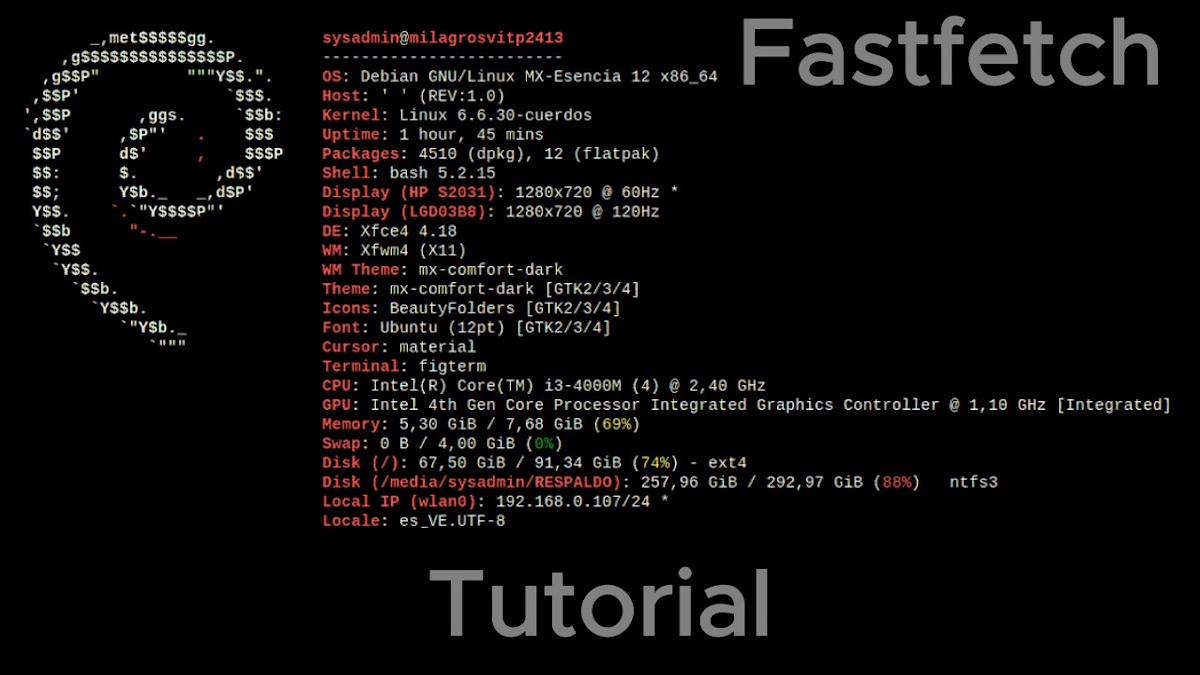
Fastfetch – Tutorial 1: Stap voor stap om het te leren kennen en aan te passen
Stap voor stap Fastfetch-zelfstudie: essentiële opdrachtopdrachten
Zodra Fastfetch op uw GNU/Linux Distro is geïnstalleerd, zoals bij Neofetch, je kunt het uitvoeren door gewoon de naam te typen, omdat beide een zeer nuttige standaardconfiguratie hebben.
Maar voor het specifieke geval van Fastfetch zijn dit 10 opdrachtopdrachten die u moet kennen en die u moet proberen het potentieel van de genoemde tool te benutten en ideale aanpassingen op uw gratis en open besturingssysteem te bereiken:
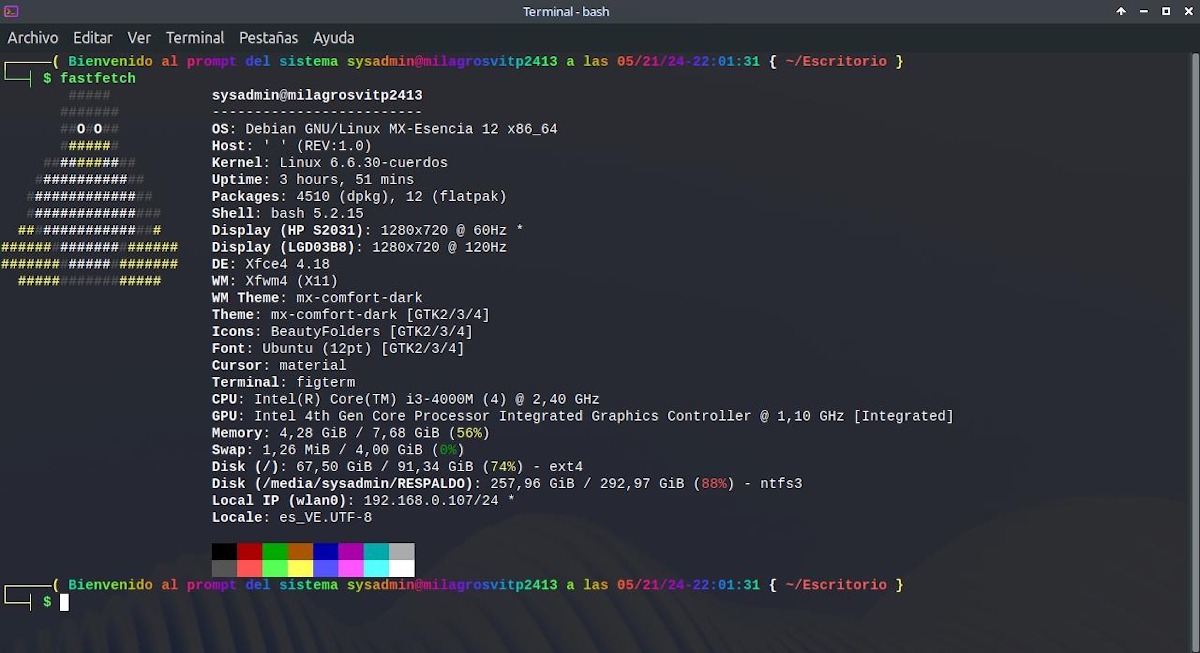
Stap 01: Standaarduitvoering
opdrachtvolgorde: fastfetch
Stap 02: Valideer de geïnstalleerde versie
opdrachtvolgorde: fastfetch -v

Stap 03: Raadpleeg het helpmenu (configuratie- en aanpassingsopties)
opdrachtvolgorde: fastfetch -h

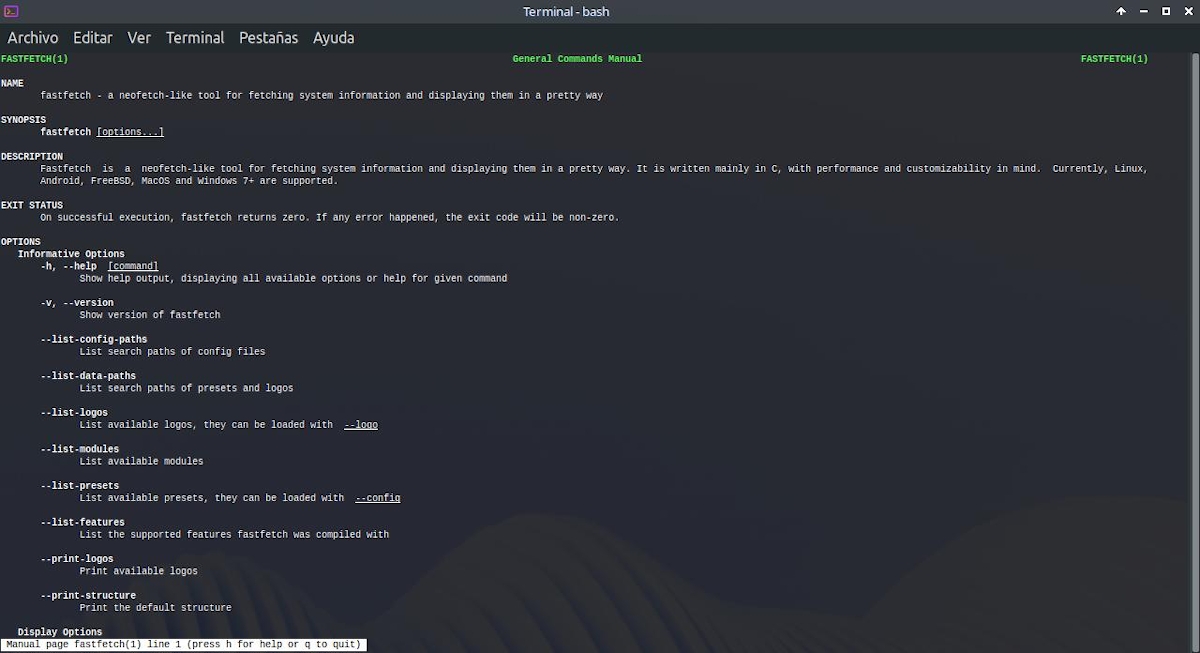
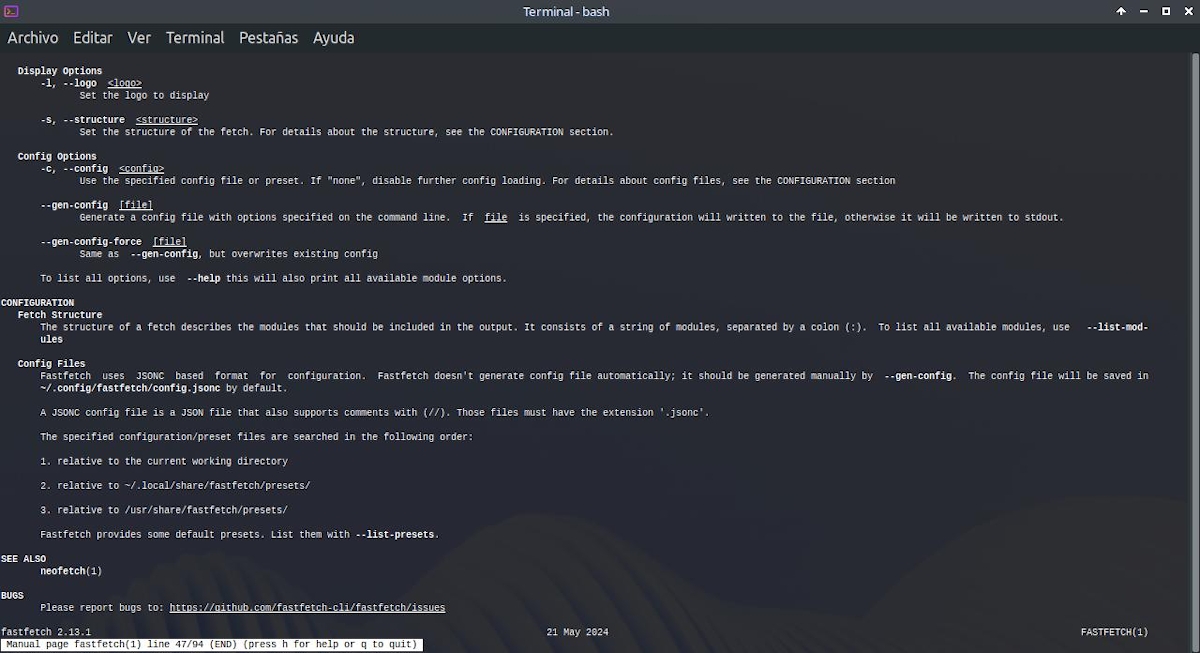
Stap 04: Raadpleeg de bedieningshandleiding (configuratie- en aanpassingsopties met meer details)
opdrachtvolgorde: man fastfetch
Stap 05: Informatie over configuratie- en aanpassingsopties weergeven
opdrachtvolgorde:
fastfetch --list-config-paths: geeft een overzicht van de zoekpaden voor configuratiebestanden.

fastfetch --list-data-paths: Lijst met zoekpaden voor presets en logo's.

fastfetch --list-logos: Geeft een overzicht van de beschikbare logo's van de verschillende besturingssystemen.
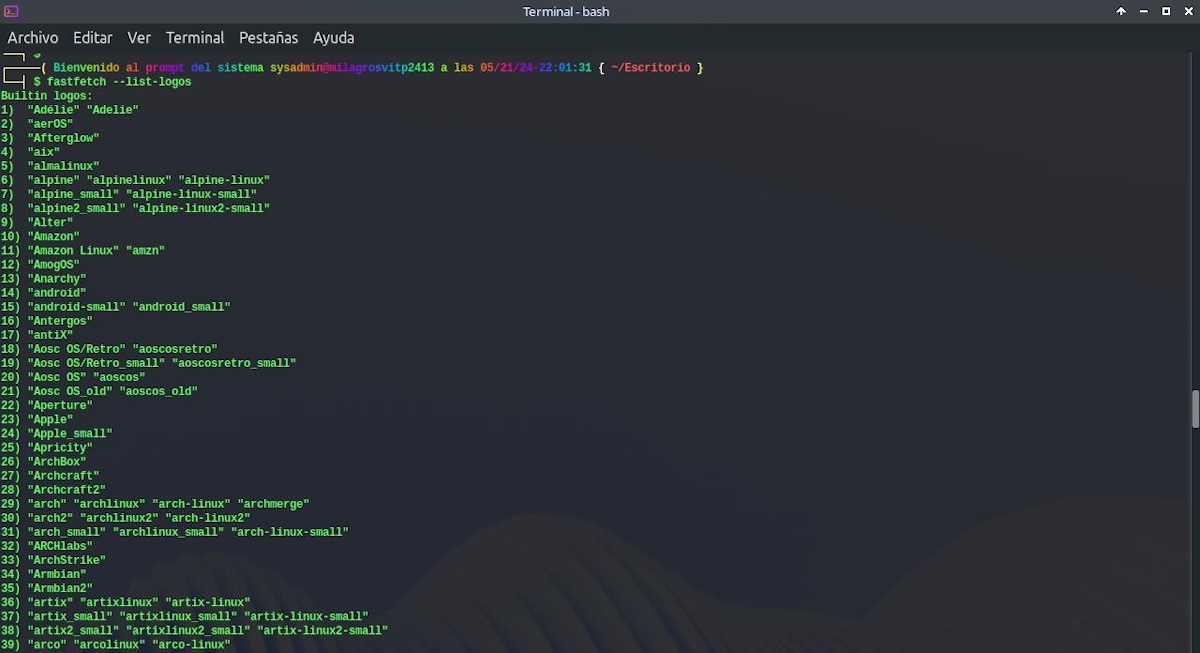

fastfetch --list-modules: Geeft een overzicht van de verschillende modules die beschikbaar zijn om weer te geven in Fetch.


fastfetch --list-presets: Lijst met pre-configuraties die Fastfetch kent en aanbiedt.

fastfetch --list-features: Lijst met ondersteunde functies die momenteel zijn samengesteld.

Stap 06: Maak een configuratie- en aanpassingsbestand voor de huidige gebruiker
opdrachtvolgorde:
fastfetch --gen-config-force
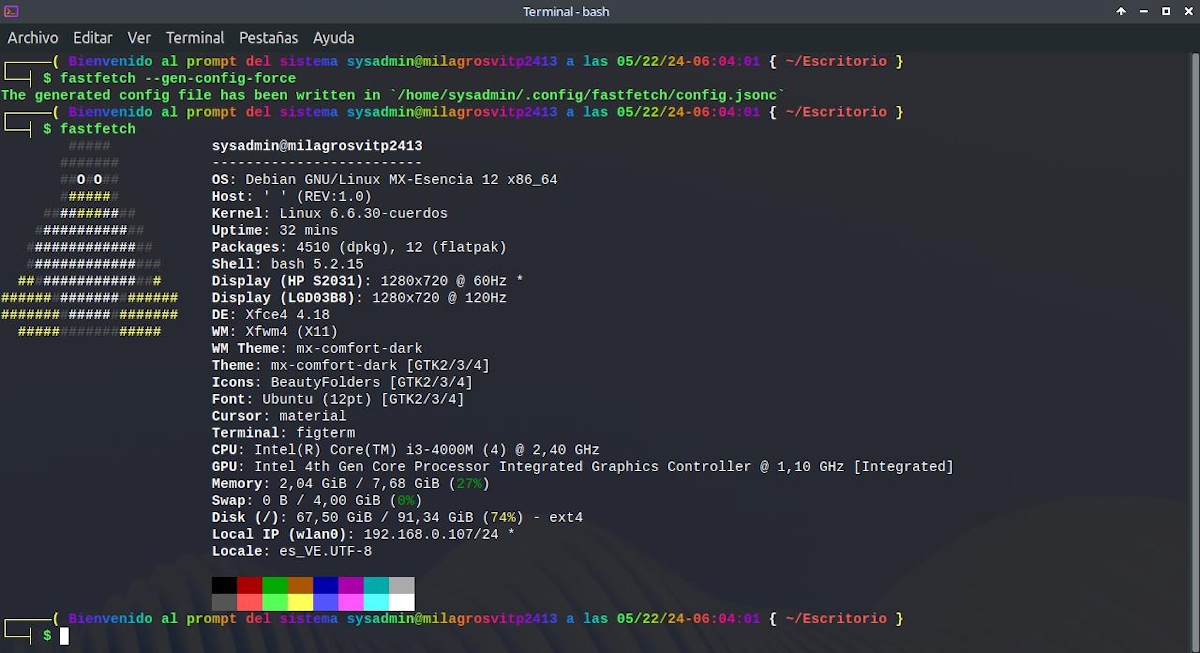

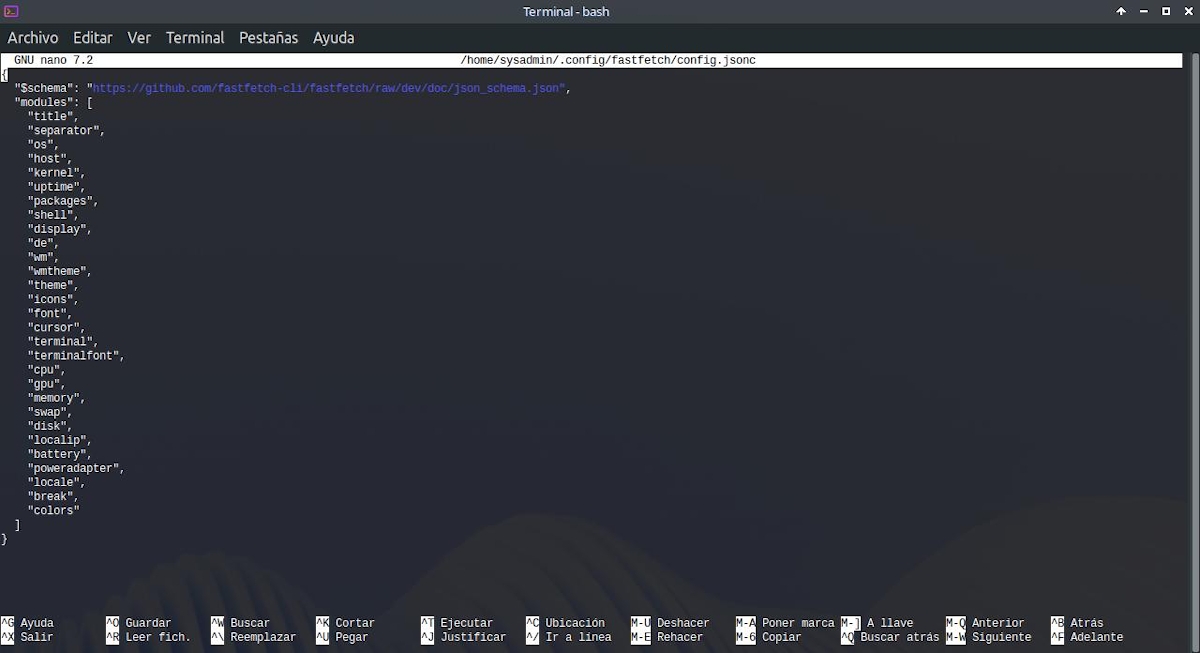
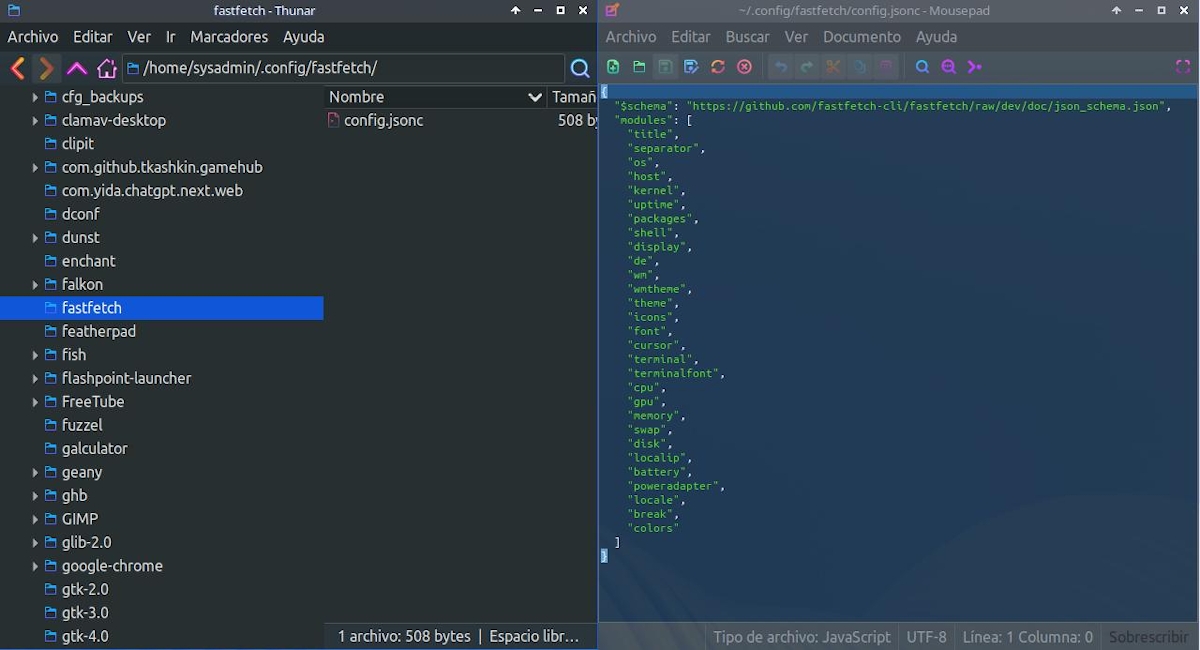
Stap 07: Test, voeg het juiste logo van ons huidige besturingssysteem toe en toon het
opdrachtvolgorde:
fastfetch -l MX
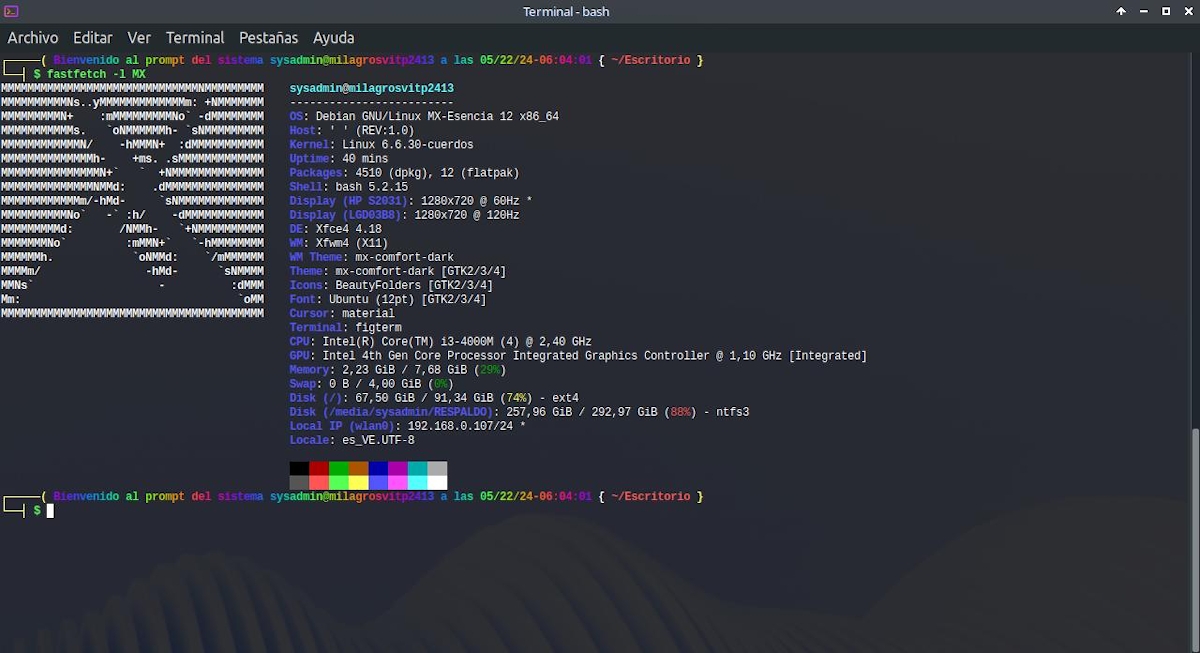
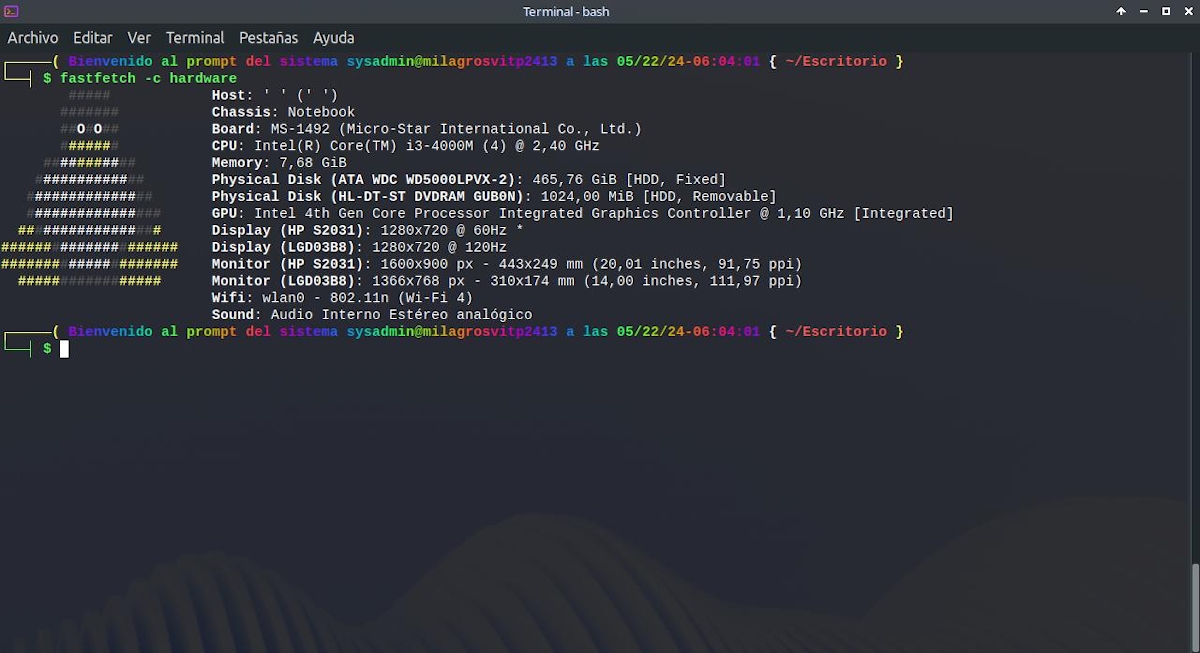
Stap 08: Een ander gegevensformaat (presets) laden en weergeven
opdrachtvolgorde:
fastfetch -c hardware
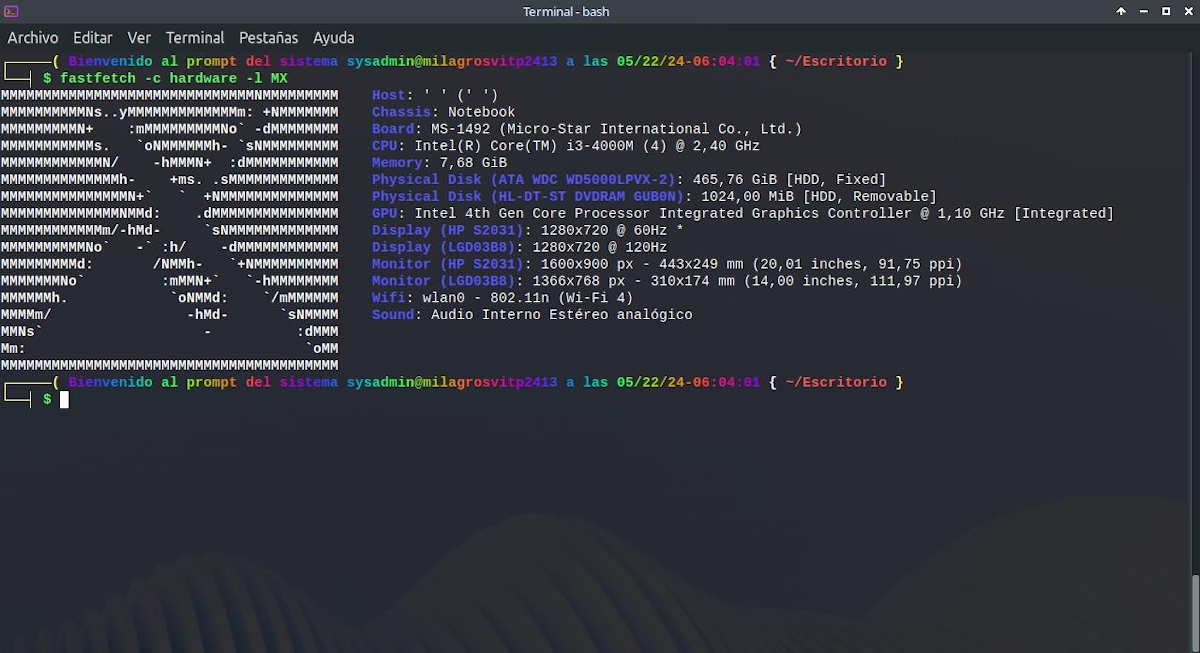
opdrachtvolgorde:
fastfetch -c hardware - l MX
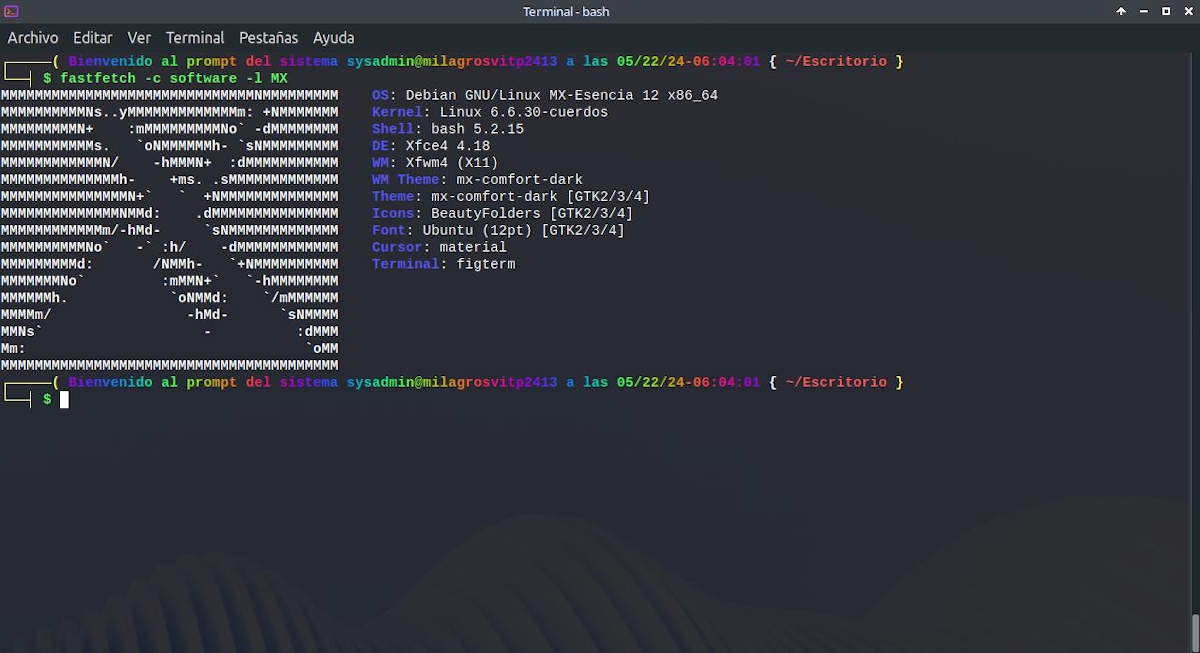
opdrachtvolgorde:
fastfetch -c software -l MX
opdrachtvolgorde:
fastfetch -c paleofetch -l MX
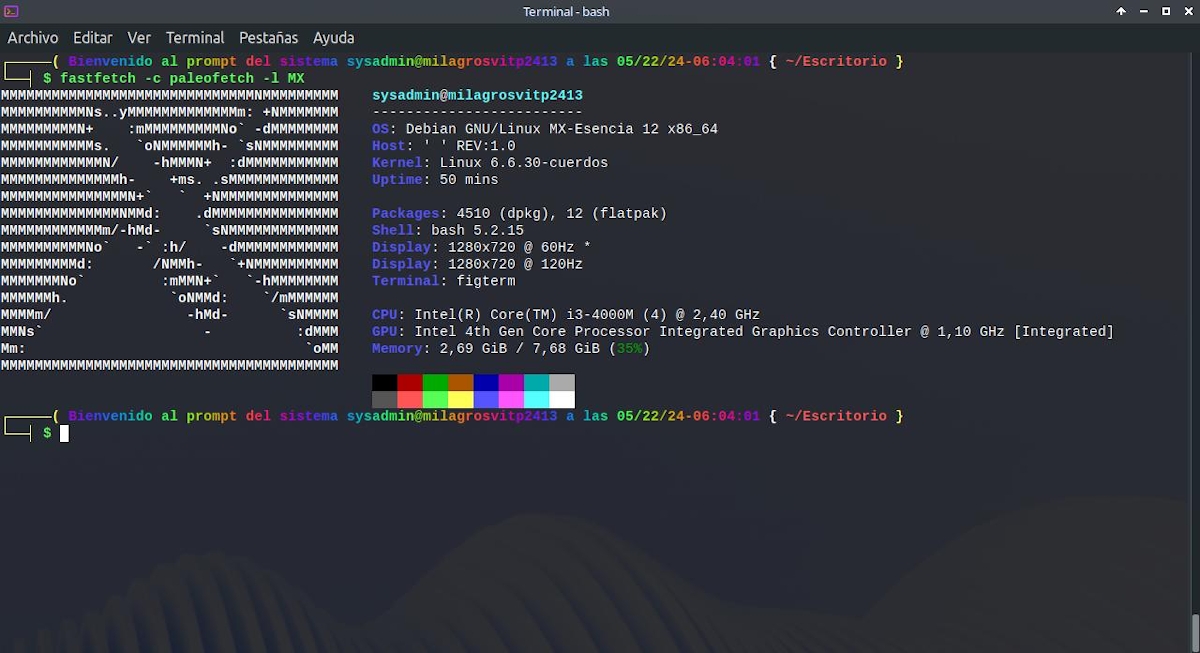
opdrachtvolgorde:
fastfetch -c neofetch -l MX
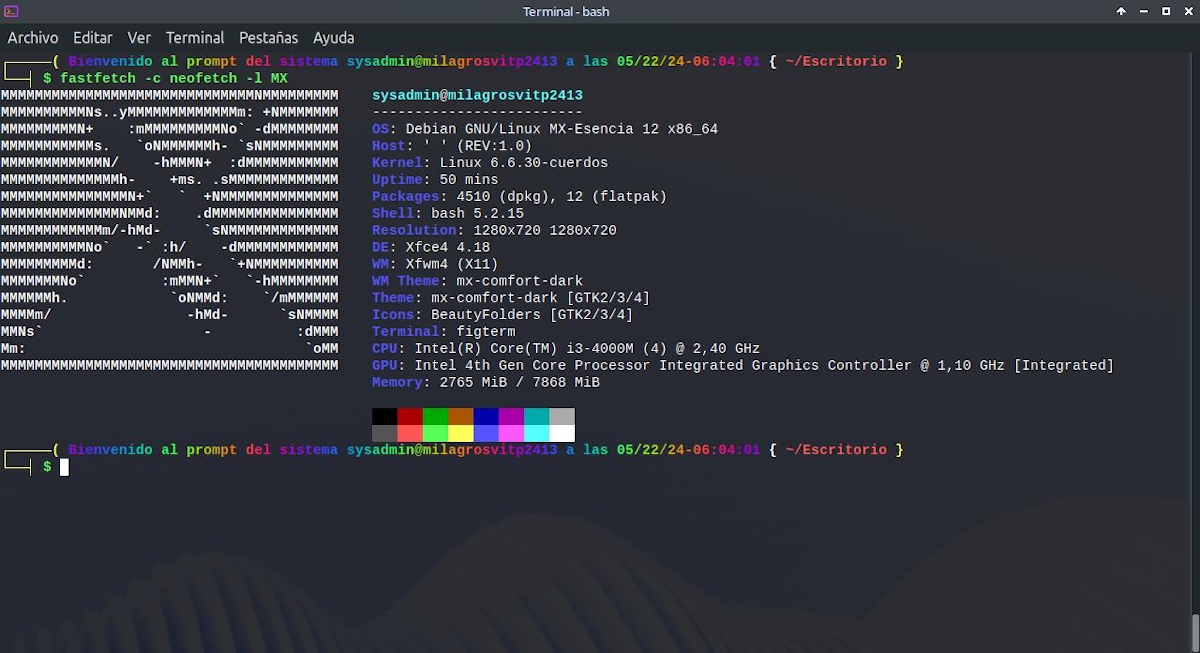
Stap 09: Bewaar het juiste logo, standaard of aangepast, van onze GNU/Linux Distro
opdrachtvolgorde:
fastfetch -l MX --gen-config-force

fastfetch --file /rutas_directorios/archivo_logo.ansi.txt --gen-config-force


Stap 10: Bewerk vooraf ingestelde bestanden
Dit is geweldig voor leer hoe u ons persoonlijke configuratiebestand configureert, waarbij we als voorbeeld de meegeleverde “presets”-bestanden nemen.

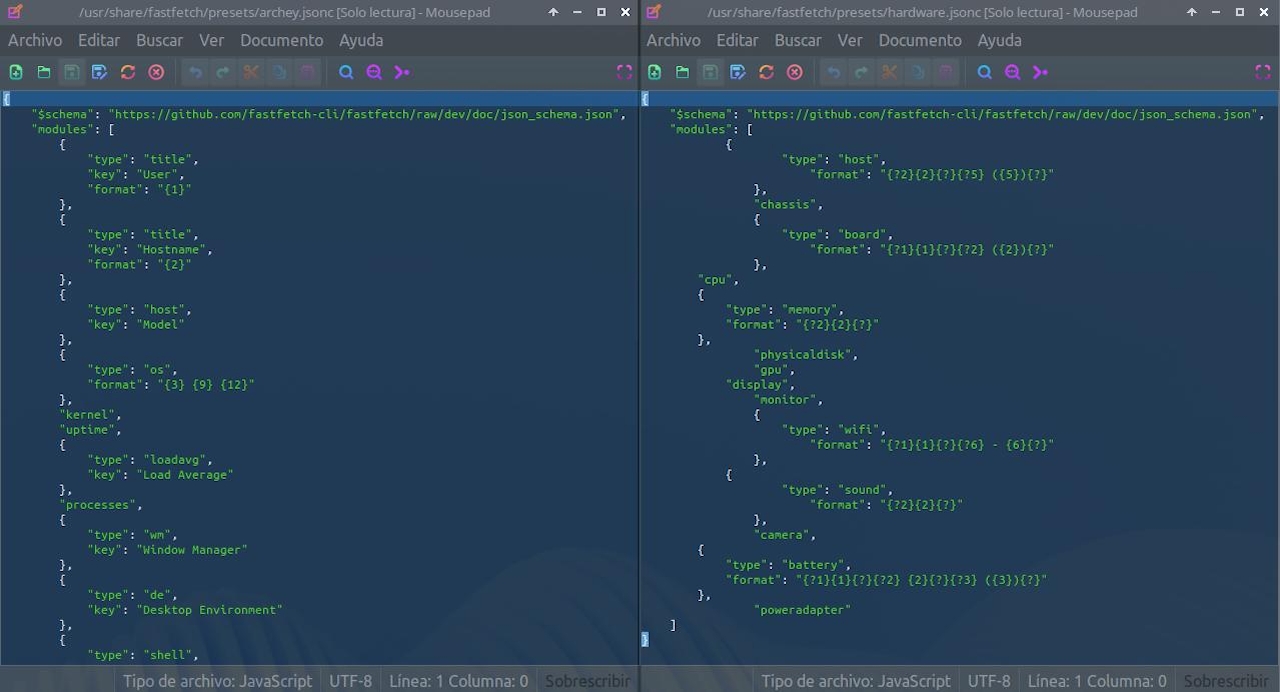


Overzicht
Kortom, we hopen dit eerste Fastfetch-gebruiks- en aanpassingshandleiding je vond het leuk en het was nuttig, dus begin het aan te passen en te gebruiken op uw verschillende GNU/Linux Distro's bezeten Op zo'n manier dat het de beste en grootste hoeveelheid nuttige informatie toont om op de Terminal te werken. Ook om anderen te verrassen tijdens de langverwachte feestdagen van het tonen van de gepersonaliseerde Linux-desktops. En als u een van degenen bent die Fastfetch al gebruikt en enkele aanpassingstips of -trucs heeft die de moeite waard zijn om te weten, nodigen wij u uit om deze via opmerkingen te vermelden. Om de kennis van onze hele gepassioneerde Linuxverse-gemeenschap (Vrije Software, Open Source en GNU/Linux) over deze tool te vergroten.
Tot slot, onthoud bezoek onze «startpagina» in het Spaans. Of in een andere taal (gewoon door twee letters toe te voegen aan het einde van onze huidige URL, bijvoorbeeld: ar, de, en, fr, ja, pt en ru, naast vele andere) om meer actuele inhoud te ontdekken. Daarnaast nodigen wij u uit om deel te nemen aan onze Officieel Telegram-kanaal om meer nieuws, handleidingen en tutorials van onze website te lezen en te delen. En ook de volgende Alternatief Telegram-kanaal voor meer informatie over de Linuxverse in het algemeen.