
まあ
リペアってほどでもないのですが。
外観がきれいになったところで
内部の確認です。
古いHDDなので
動作は遅いことを覚悟してましたが
やはり遅い(汗)
これじゃ
親父も喜ばんだろと
SSDを購入

どこのメーカーか
わからないけど
安いのでこれ。
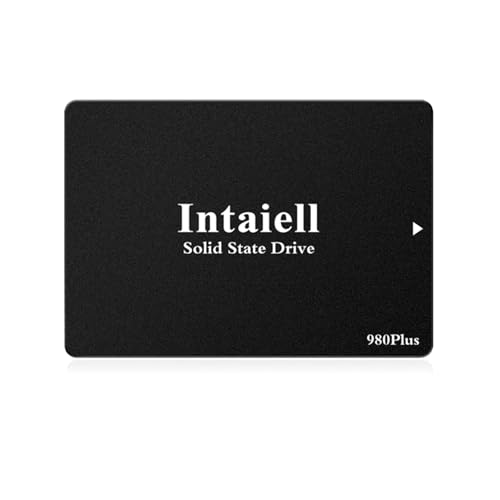
サンディスクは高いし
シリコンパワーや
クルーシャルは
安いんだろうけど
もっと
少しでも安くしたい。


まあ
YouTubeで昔
Amazonで購入した
SSDが中身スカスカで
SDカードが入ってた
なんて動画みたことあるけど
流石に今はないでしょ(笑)
ということで
無事到着。
VAIOのHDD交換はとても簡単

裏面のこの部分に
HDDがはいっているので
ネジを2つ取るとこのようにカバーが開きます。
次に

HDDのマウントのネジが
ここと

ここの2ヵ所
外すと
こんな感じで

HDDがマウントごと外せます。
抜くときは
SATAの差し込み口が
こんな感じで

右側に見えるようにありますので
これを引き抜くように左側に抜きながら
外します。
次に

マウントを外すため
側面のネジ4か所を外します。
これで

HDDが現れました。
ウエスタンデジタルの
WDBLUEが入ってましたね。
さすが
SONYのVAIO
国産PCだけあって
高いもの使ってますね。
これは
家電量販店でも取り扱うぐらい
有名なメーカーです。
次に登場するのが

玄人志向 KURO-DACHI/CLONE

詳しいひとなら
外付けケース買って
パソコンで入れ替えするんですけど
これは凄く簡単。
古いものと
新しいものを差し込んで
ボタン1つで
コピーしてクローンを作るというもの。
パソコンが起動しない当にも
対応が可能なので
HDDやSSDに換装するひとは
持っておいて損はありません。
外観は

こんな感じで
ポートがAとBあるだけです。
Aに古いもの

Bに新しいものを入れます。
逆にいれると全部消えちゃいますよ。
この緑のランプが

2つついてくれれば
もう勝ち確定。
あとは
裏面にあるボタンを押すと

進捗が
ランプ表示で見えて
100%になったら
完了です。
ここ何気に2時間以上かかりました。
あとは
逆の手順で
新しいSSDをパソコンに装着すれば
完成です。
このあとも
なにも難しいことは必要なく
ただ起動すれば
爆速でパソコンが立ち上がってくれます。
これで
親父にプレゼントだな。